Soumettre un acte
Ce guide accompagne le secrétariat de la commune, de la saisie d'un acte jusqu'à sa transmission à la préfecture. Il suit un exemple : une délibération portant dénomination de rues, acte soumis à approbation.
Avant de commencer
Préparez l'acte signé et ses pièces sous forme de fichiers (PDF, Word, Excel, images…), 10 Mo maximum par fichier. La liste des pièces demandées dépend de l'acte : elle s'affiche à l'étape 3.
Ouvrir le formulaire
Dans le menu, cliquez sur Soumettre un acte. Vous pouvez aussi utiliser le bouton Nouvel acte de la page Suivi des dossiers.
Le formulaire compte quatre étapes, affichées en haut de l'écran. À droite, le Guide rapide surligne l'étape en cours et les Points d'attention rappellent les règles à respecter. En bas, la barre d'actions reste visible pendant toute la saisie (voir Les formulaires en plusieurs étapes).
Étape 1 · Informations générales
- Commune est rempli automatiquement.
- Choisissez le Service émetteur.
- Vérifiez l'Année concernée, préremplie avec l'année en cours.
- Saisissez l'Objet de l'acte, en 10 caractères minimum.
- Choisissez le Domaine.
- Vérifiez la Date de signature (ou de séance), préremplie avec la date du jour.
- Si besoin, ajoutez une Référence locale (le bouton Générer en propose une) et une Description.
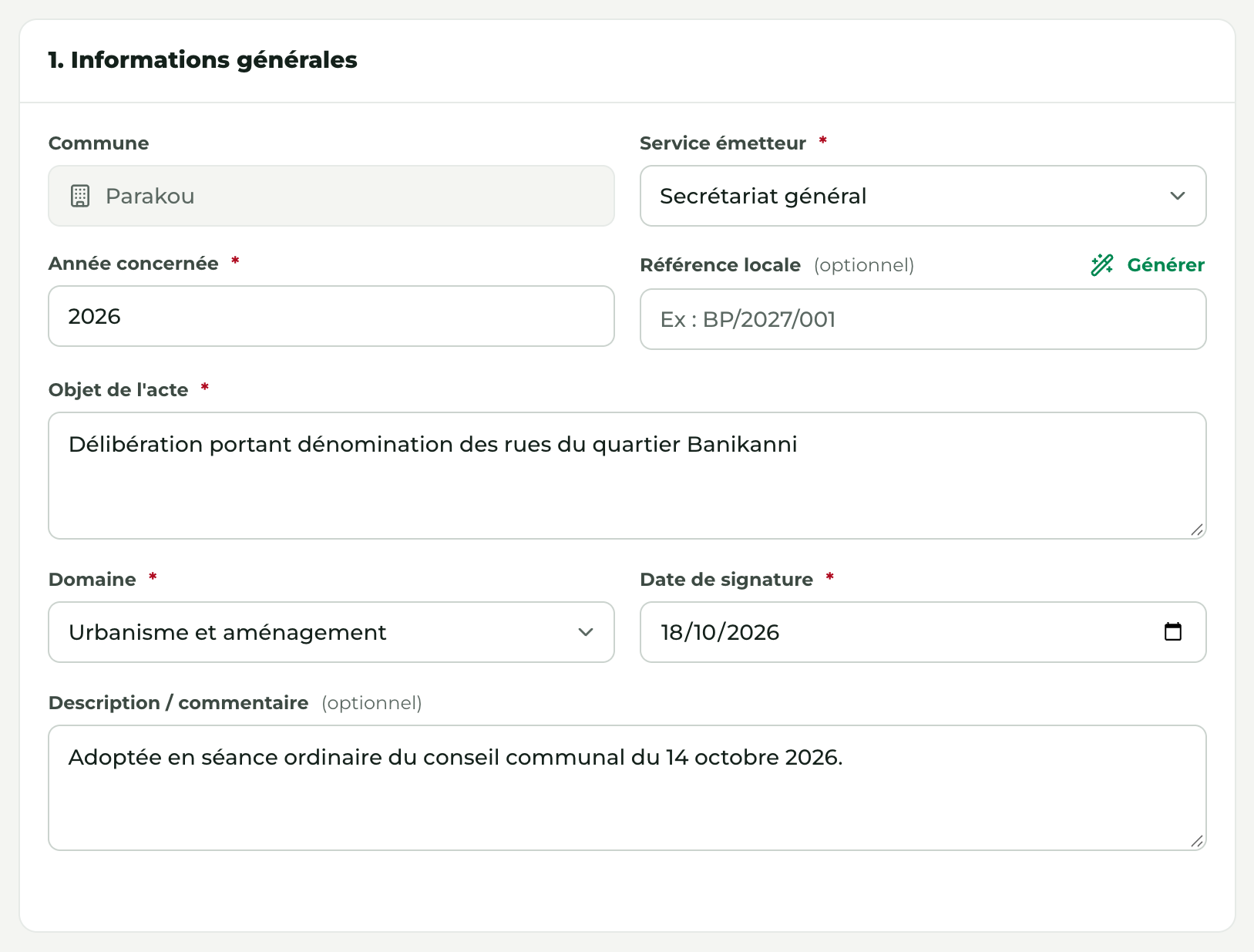
Tant qu'une information obligatoire manque, Suivant reste grisé et un message à sa gauche indique quoi compléter.

Cliquez sur Suivant.
Étape 2 · Type et détails de l'acte
Indiquez la catégorie de l'acte au regard de l'article 275 du code de l'administration territoriale. Chaque carte précise si l'acte est soumis à approbation ou relève du seul contrôle de légalité, ainsi que sa forme habituelle (délibération, arrêté municipal, décision).
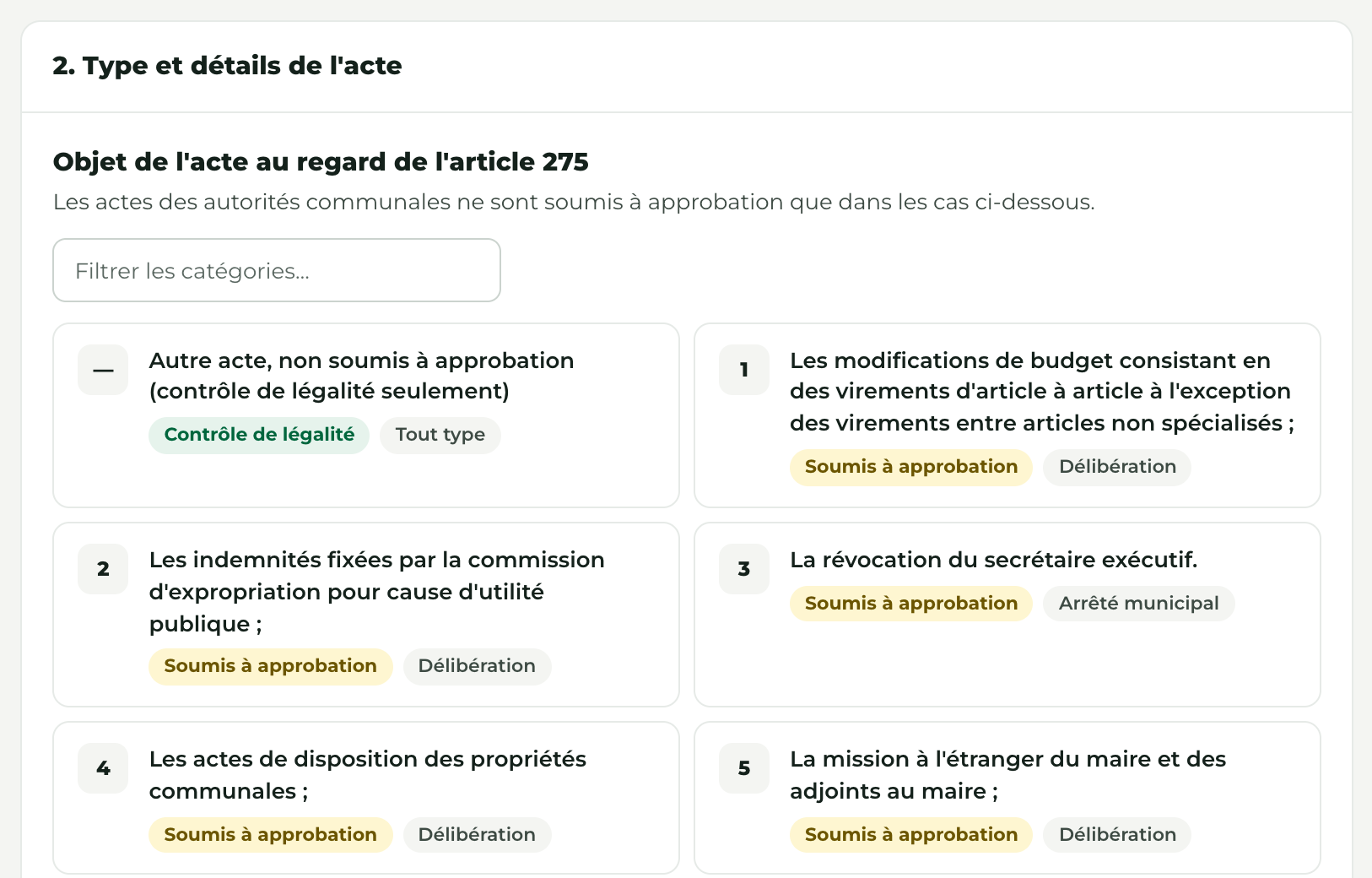
- Si l'acte ne figure dans aucun des 16 cas, choisissez la première carte, Autre acte, non soumis à approbation.
- Sinon, tapez un mot dans Filtrer les catégories… pour trouver le cas, puis cliquez sur sa carte. La carte choisie s'entoure de vert.
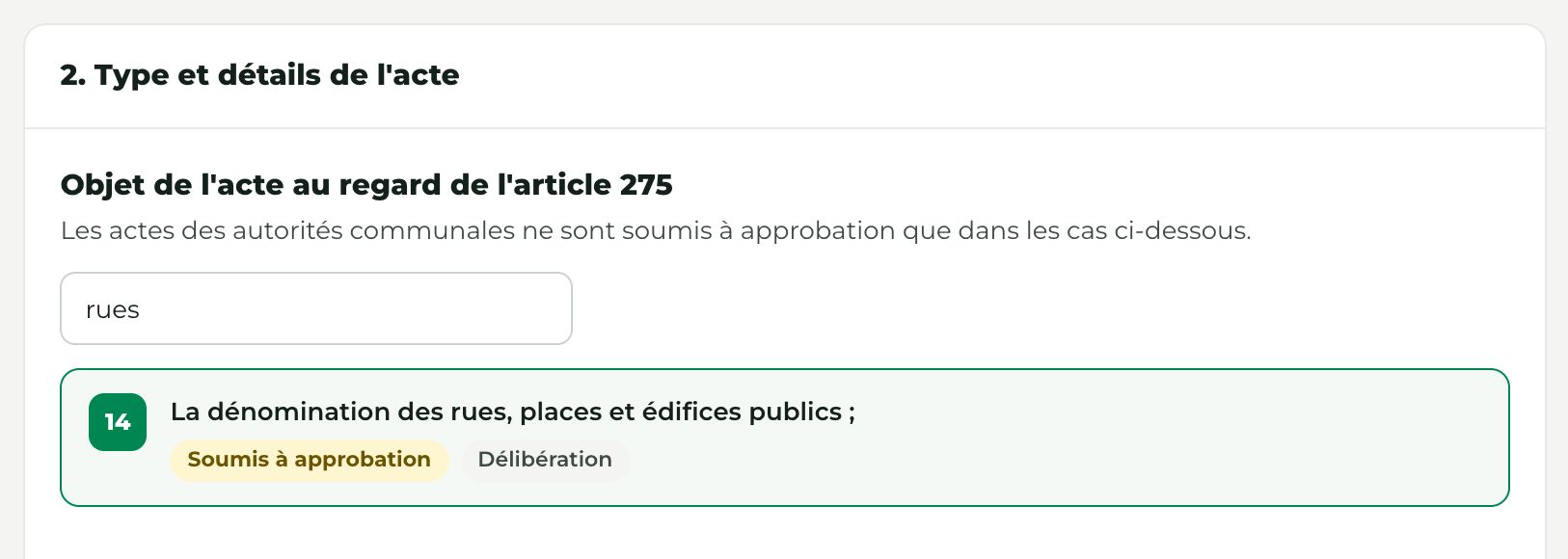
La catégorie détermine la forme de l'acte, la liste des pièces à joindre et, pour un acte soumis à approbation, le délai dont dispose l'autorité de tutelle (article 276) :
| Points de l'article 275 | Délai d'approbation |
|---|---|
| 1 à 3 | 8 jours |
| 4 à 10 | 15 jours |
| 11 à 15 | 30 jours |
| 16 | 60 jours |
Cliquez sur Suivant.
Étape 3 · Pièces justificatives
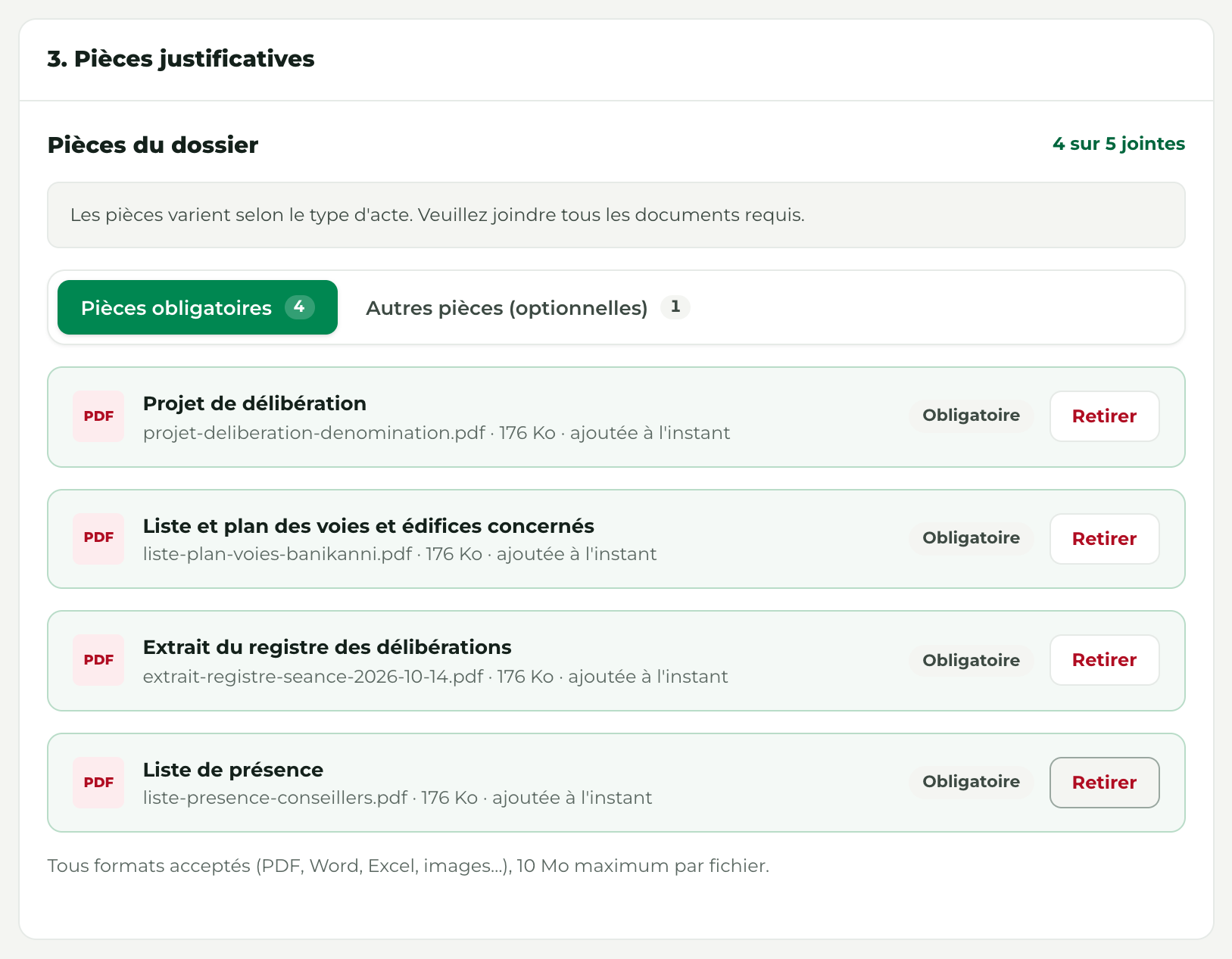
Les pièces sont réparties en deux onglets : Pièces obligatoires et Autres pièces (optionnelles). Le compteur en haut à droite, en rouge tant qu'il manque des pièces, indique combien sont jointes.
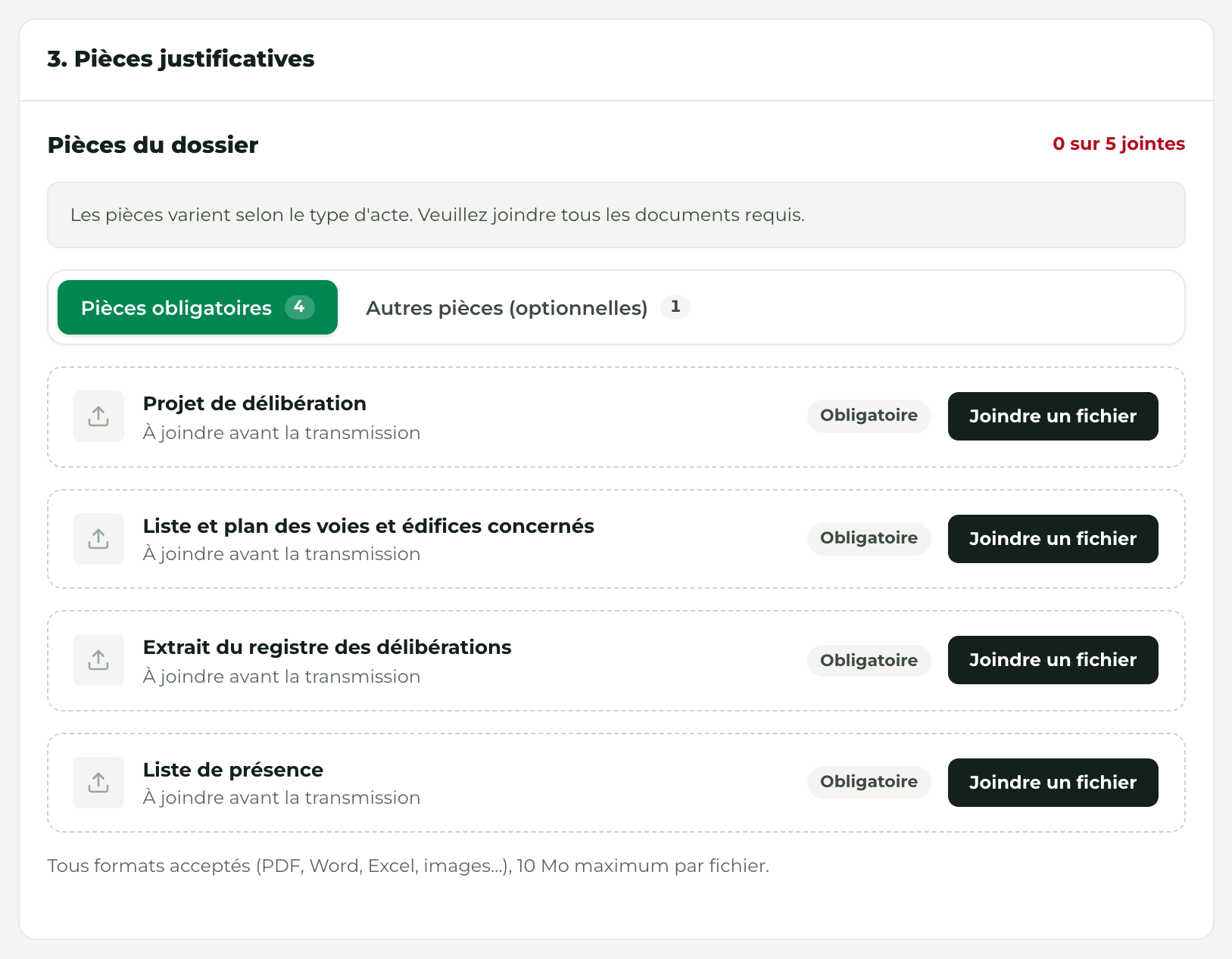
- Pour chaque pièce, cliquez sur Joindre un fichier et choisissez le fichier sur votre ordinateur.
- Le nom, la taille du fichier et un bouton Retirer s'affichent. Cliquez sur Retirer pour remplacer une pièce.
- Pour ajouter d'autres documents, ouvrez l'onglet Autres pièces (optionnelles) : le bouton Ajouter des documents accepte plusieurs fichiers à la fois.
Fichier trop volumineux
Un fichier de plus de 10 Mo est refusé et un message l'indique. Réduisez-le ou découpez-le, puis joignez-le à nouveau.
Suivant devient actif lorsque toutes les pièces obligatoires sont jointes.
Étape 4 · Vérification et soumission
Relisez le récapitulatif avant l'envoi :
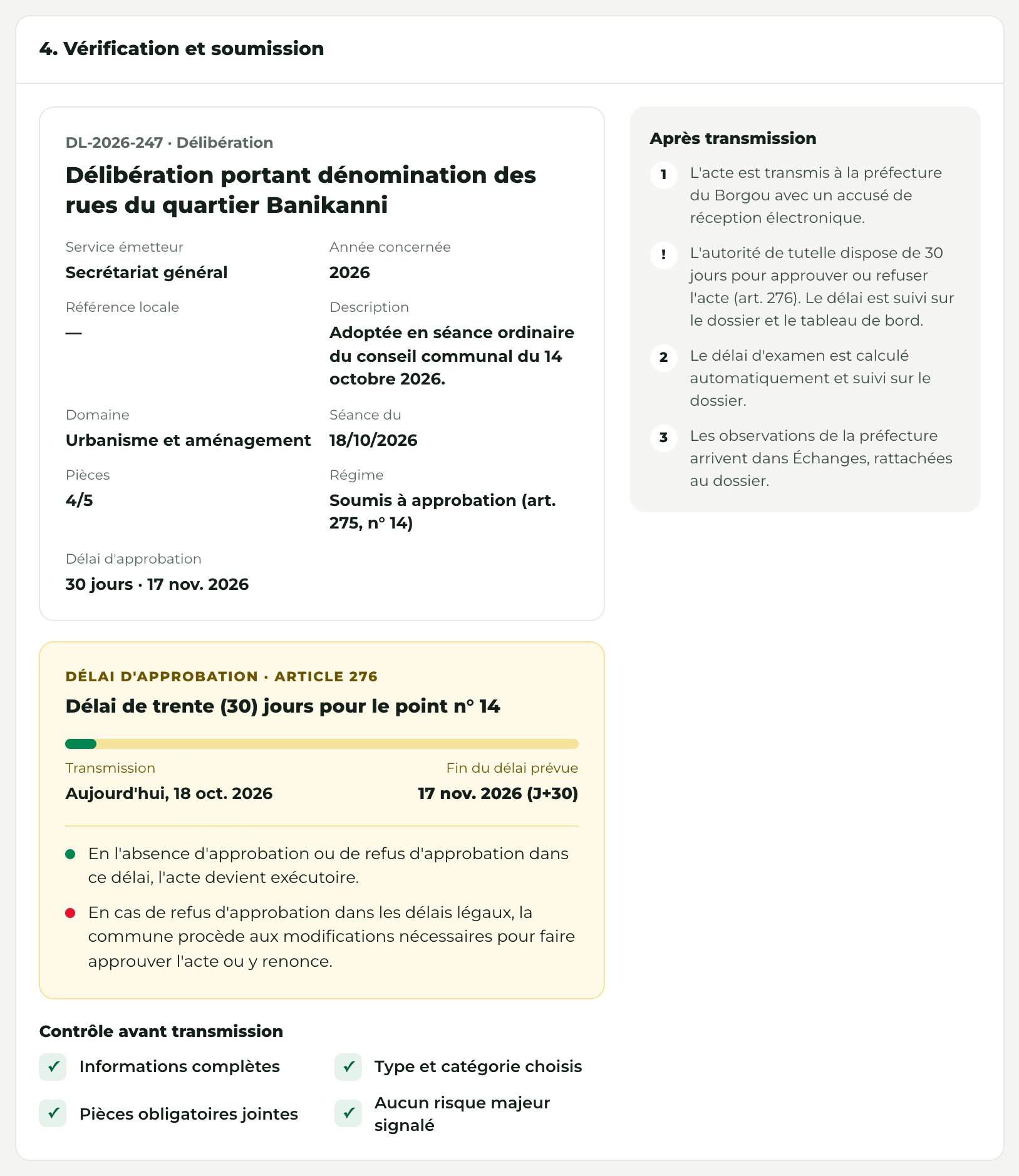
- La fiche de l'acte : référence attribuée automatiquement, objet, informations saisies, nombre de pièces, régime et, s'il y a lieu, délai d'approbation avec sa date de fin.
- Le délai d'approbation (article 276) : ce qui se passe si la tutelle ne répond pas dans le délai.
- Le contrôle avant transmission : quatre vérifications, toutes cochées en vert lorsque le dossier est complet. Les risques signalés par l'assistant juridique y sont rappelés.
- Après transmission : les étapes qui suivront l'envoi.
Emprunts (point n° 12)
Un acte relatif aux emprunts ne devient pas exécutoire en l'absence de décision dans le délai : une approbation expresse est nécessaire.
Pour corriger une information, cliquez sur Précédent ou sur une étape terminée de l'indicateur. Quand tout est juste, cliquez sur Soumettre à la préfecture.

Après la soumission
La page du dossier s'ouvre. Le dossier est en attente d'accusé de réception : l'onglet Parcours montre la soumission terminée et l'étape suivante, confiée au secrétariat préfectoral. À droite, la carte Échéance légale décompte les jours restants.
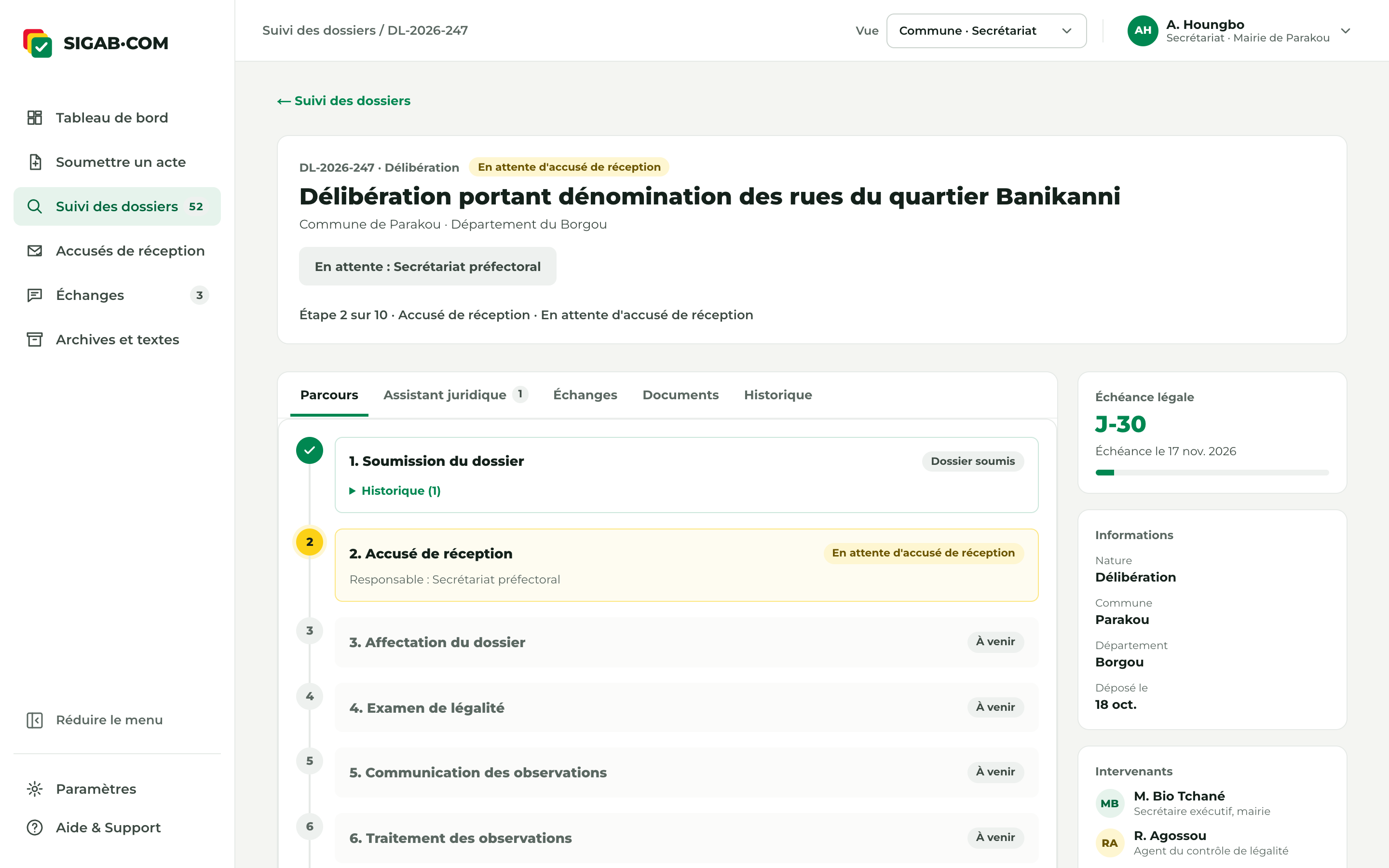
Vous retrouvez ensuite le dossier dans Suivi des dossiers, son accusé de réception dans Accusés de réception dès qu'il est délivré, et les observations de la préfecture dans Échanges.
Enregistrer un brouillon ou abandonner
- Enregistrer comme brouillon crée le dossier sans le transmettre et ouvre sa page. Le bouton devient actif une fois la catégorie choisie à l'étape 2. Pour terminer plus tard, ouvrez le dossier depuis Suivi des dossiers puis utilisez Ajouter les pièces et Soumettre le dossier.
- Annuler ramène à Suivi des dossiers sans rien enregistrer : la saisie en cours est perdue.