Accusés de réception
Les accusés de réception fonctionnent dans les deux sens :
- la préfecture accuse réception de vos dossiers : vous suivez cet accusé et le téléchargez ;
- vous accusez réception de ce que la préfecture vous envoie : observations, décision notifiée ou demande de seconde lecture. Vous confirmez la réception en signant électroniquement.
La page Accusés de réception
Dans le menu, cliquez sur Accusés de réception. La page est organisée en trois onglets :
| Onglet | Ce qu'il contient | Votre action |
|---|---|---|
| En attente d'accusé | Vos dossiers transmis dont la préfecture n'a pas encore accusé réception. | Aucune : patientez. |
| Accusés émis | Les dossiers dont la réception a été accusée, avec la date de l'accusé. | Télécharger l'accusé. |
| Observations à accuser | Les documents de la préfecture dont vous devez accuser réception. | Confirmer la réception. |
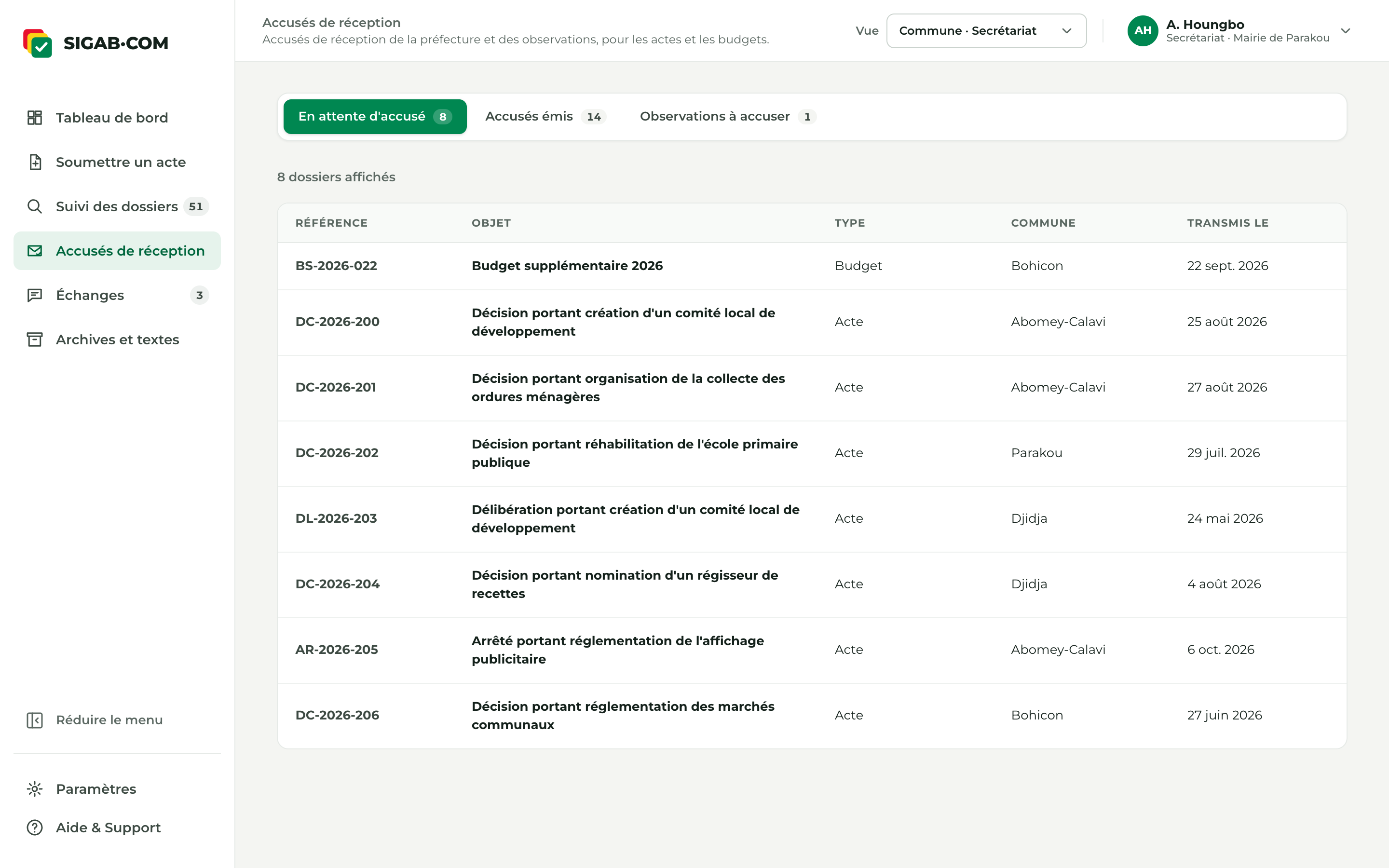
Cliquez sur une ligne pour ouvrir le dossier correspondant.
Suivre l'accusé de réception d'un dossier
Après la soumission d'un acte, le dossier apparaît dans l'onglet En attente d'accusé, avec sa date de transmission. Le secrétariat préfectoral enregistre l'accusé de réception ; le dossier passe alors dans l'onglet Accusés émis, où la colonne Accusé le indique la date de l'accusé.
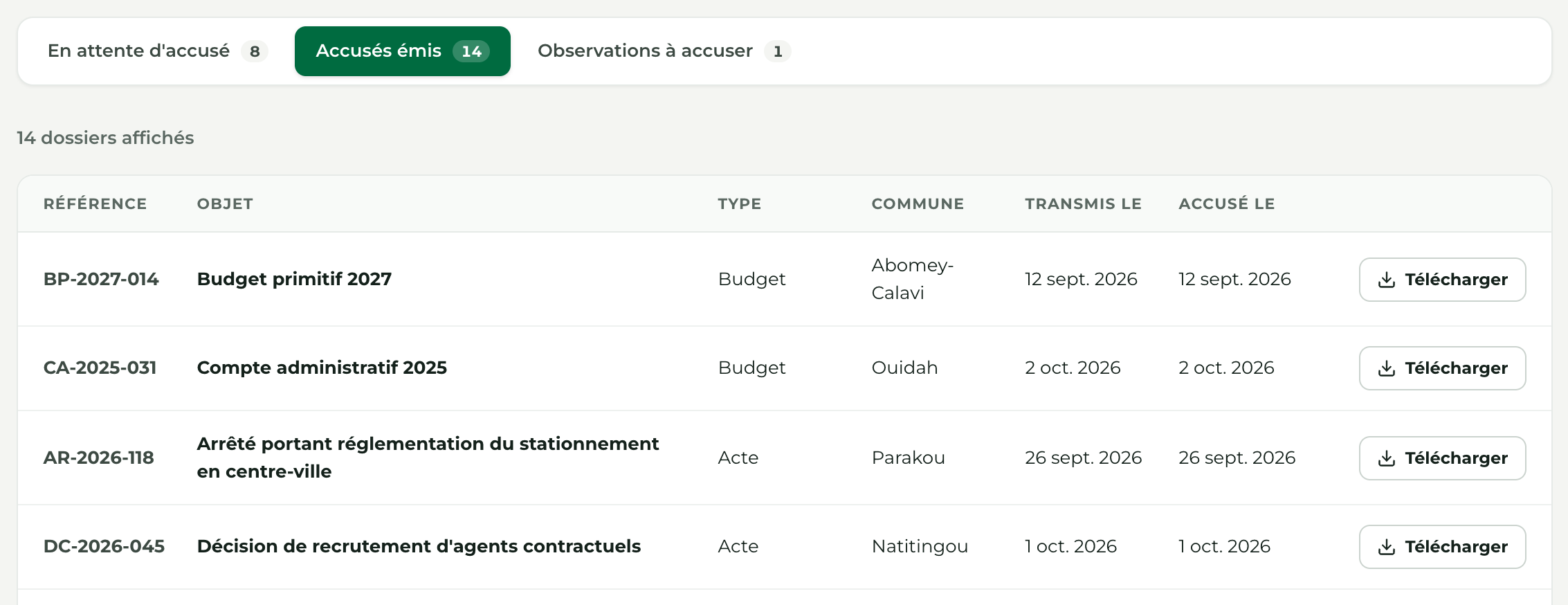
Le délai court à partir de la réception
Pour un acte soumis à approbation, le délai de l'article 276 se compte à partir de la date de réception indiquée sur l'accusé.
Télécharger un accusé de réception
- Dans l'onglet Accusés émis, cliquez sur Télécharger sur la ligne du dossier.
- La fenêtre d'impression de votre navigateur s'ouvre avec l'accusé au format A4.
- Choisissez une imprimante, ou l'enregistrement au format PDF pour obtenir un fichier.
L'accusé se télécharge aussi depuis la page du dossier : onglet Parcours, étape Accusé de réception, bouton Télécharger l'accusé de réception.
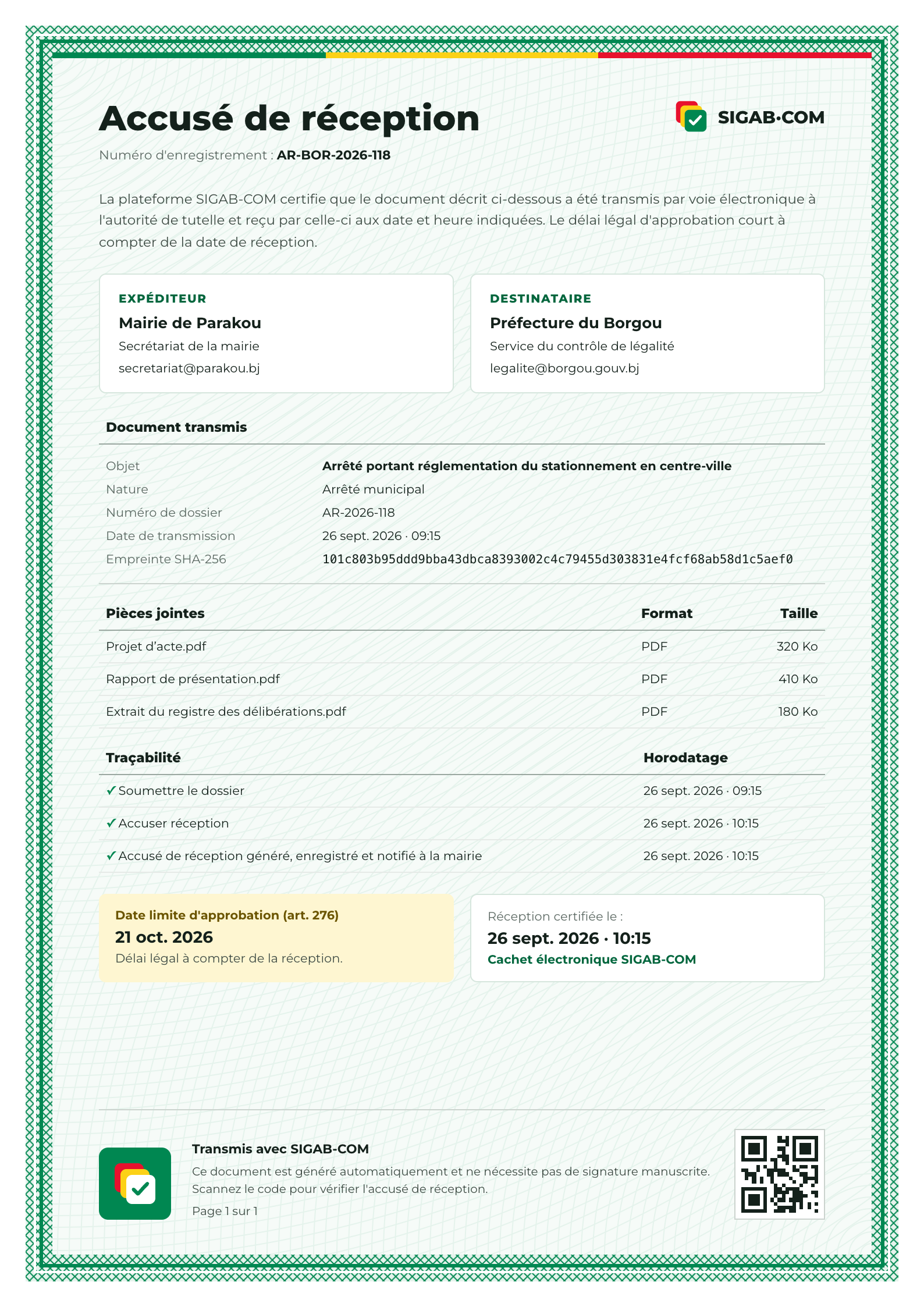
L'accusé comporte :
- le numéro d'enregistrement et le cachet électronique SIGAB·COM, avec la date et l'heure de réception certifiées ;
- l'expéditeur (votre mairie) et le destinataire (la préfecture) ;
- le document transmis : objet, nature, numéro de dossier, date de transmission et empreinte numérique du dossier ;
- la liste des pièces jointes et la traçabilité des étapes, horodatées ;
- la date limite d'approbation (article 276), s'il y a lieu ;
- un code QR pour vérifier l'accusé.
Il est généré automatiquement et ne nécessite pas de signature manuscrite.
Accuser réception d'un document de la préfecture
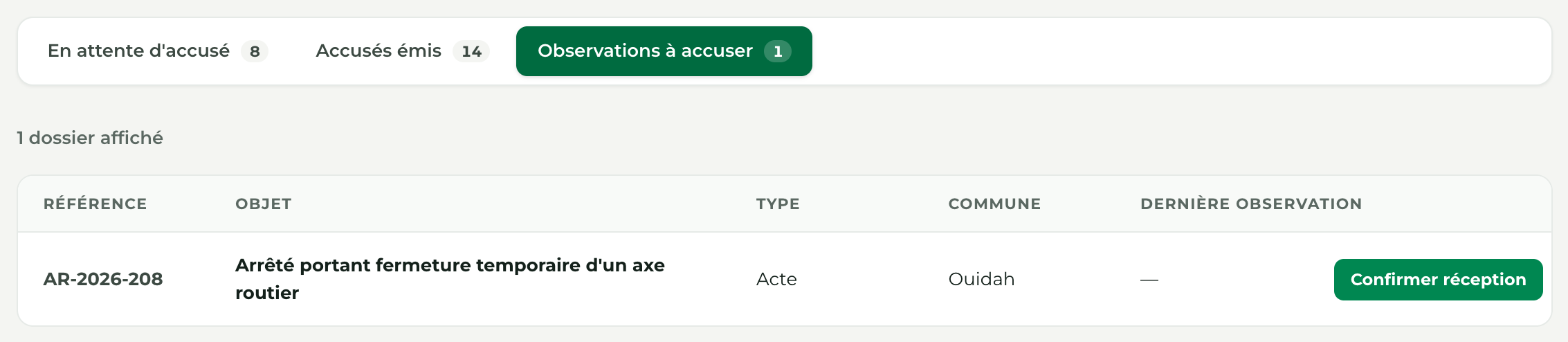
L'onglet Observations à accuser regroupe les dossiers pour lesquels la préfecture attend votre accusé de réception :
- des observations transmises sur un acte ;
- une décision notifiée (approbation ou refus) ;
- une demande de seconde lecture.
La colonne Dernière observation donne la date du dernier envoi de la préfecture.
1. Lancer l'accusé
Deux possibilités :
- directement depuis le tableau, cliquez sur Confirmer réception au bout de la ligne ;
- ou cliquez sur la ligne pour ouvrir le dossier et prendre connaissance de son contenu : le bouton Confirmer réception apparaît en haut à droite, et le statut rappelle ce qui attend votre accusé.

2. Signer l'accusé
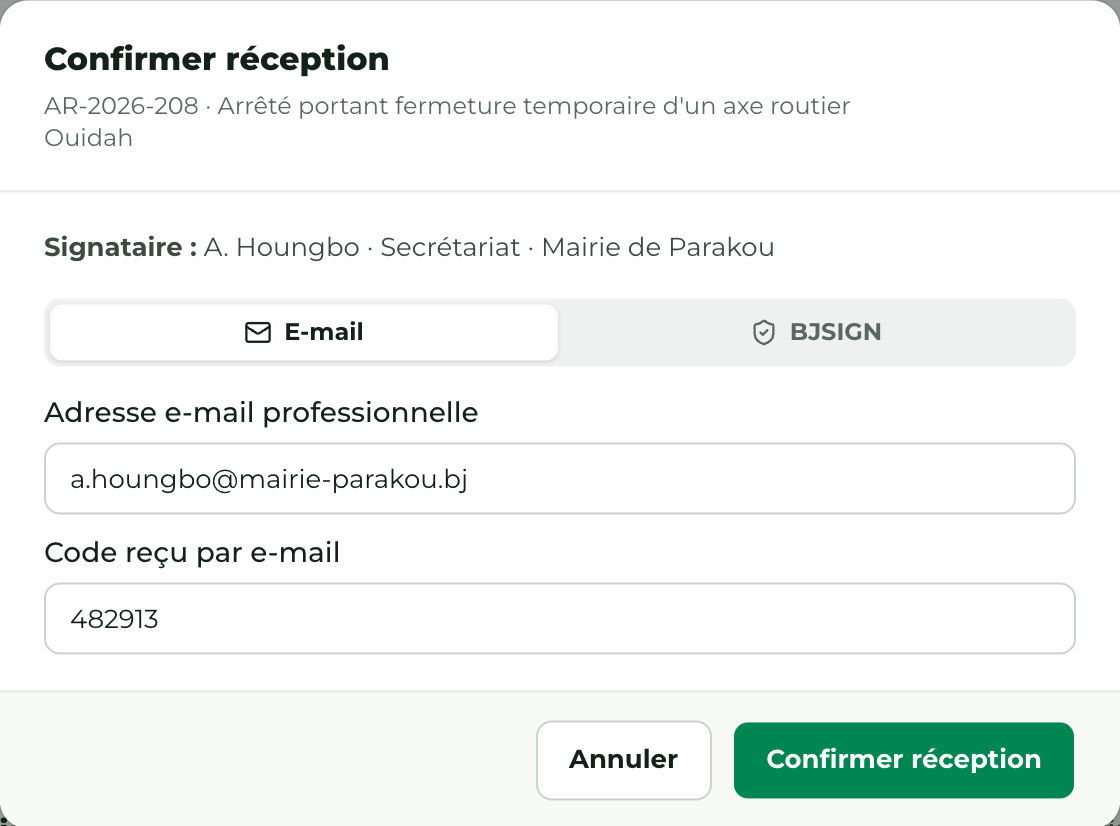
La fenêtre de signature s'ouvre, à votre nom (Signataire). Choisissez la méthode de signature :
- Saisissez votre adresse e-mail professionnelle.
- Cliquez sur Envoyer le code.
- Saisissez le code à 6 chiffres reçu par e-mail.
- Cliquez sur Confirmer réception.
BJSIGN est la plateforme de signature et de paraphe de l'administration béninoise ; vous signez avec votre certificat qualifié.
- Sélectionnez BJSIGN.
- Cliquez sur Se connecter à BJSIGN et identifiez-vous.
- Lorsque Identité vérifiée · Certificat qualifié valide s'affiche, cliquez sur Envoyer le document dans BJSIGN.
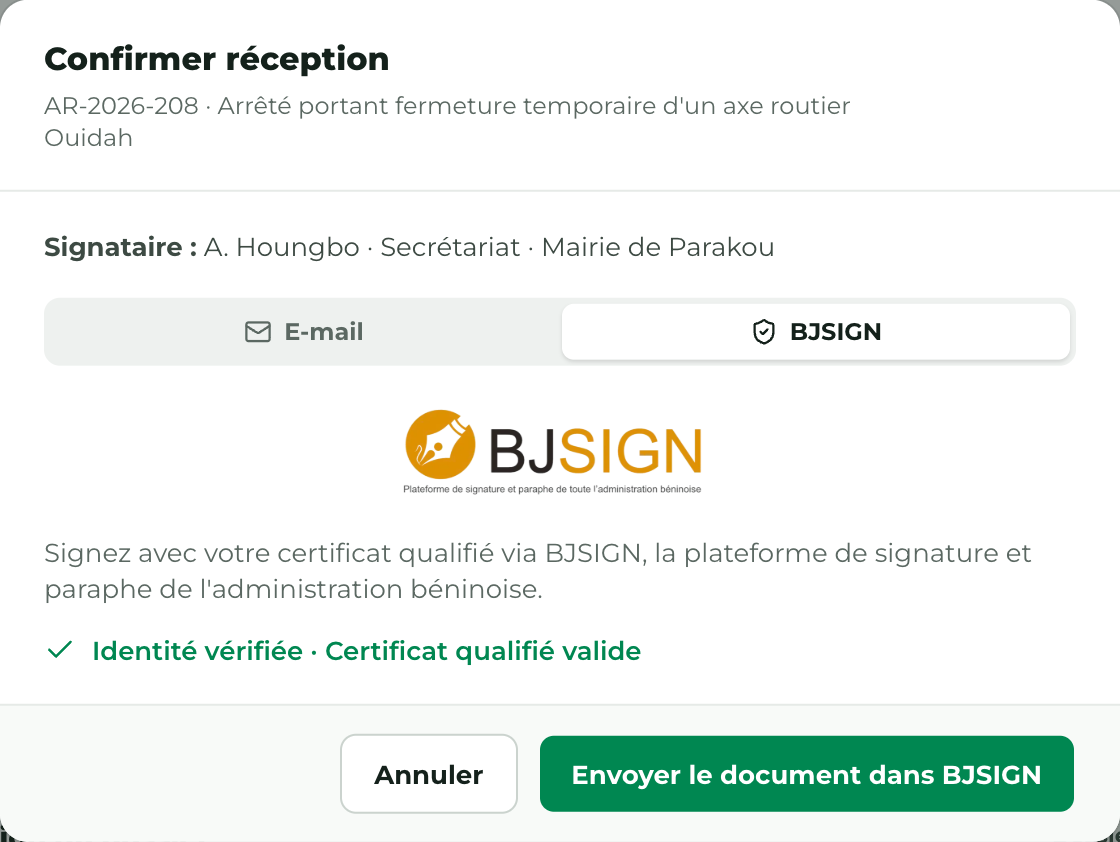
Annuler ferme la fenêtre sans rien enregistrer.
3. Après l'accusé
La fenêtre se ferme et le statut du dossier change. Le bouton de l'action suivante apparaît en haut à droite, par exemple Prendre en charge les observations après des observations, ou Enregistrer la suite de la seconde lecture après une demande de seconde lecture.

Le dossier quitte l'onglet Observations à accuser.