Paramètres
La page Paramètres permet d'adapter l'affichage de SIGAB·COM à vos besoins (taille du texte, contraste, animations, liens) et de changer votre mot de passe.
Accéder aux paramètres
Dans le menu de gauche, cliquez sur Paramètres, en bas, sous Réduire le menu. La rubrique active est surlignée en vert.
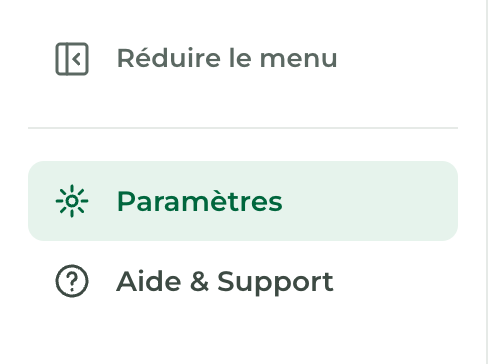
Réduire le menu
Réduire le menu ne garde que les icônes pour libérer de la place. Survolez une icône pour afficher le nom de la rubrique. Pour rétablir le menu complet, cliquez sur le même bouton, devenu Déplier le menu.
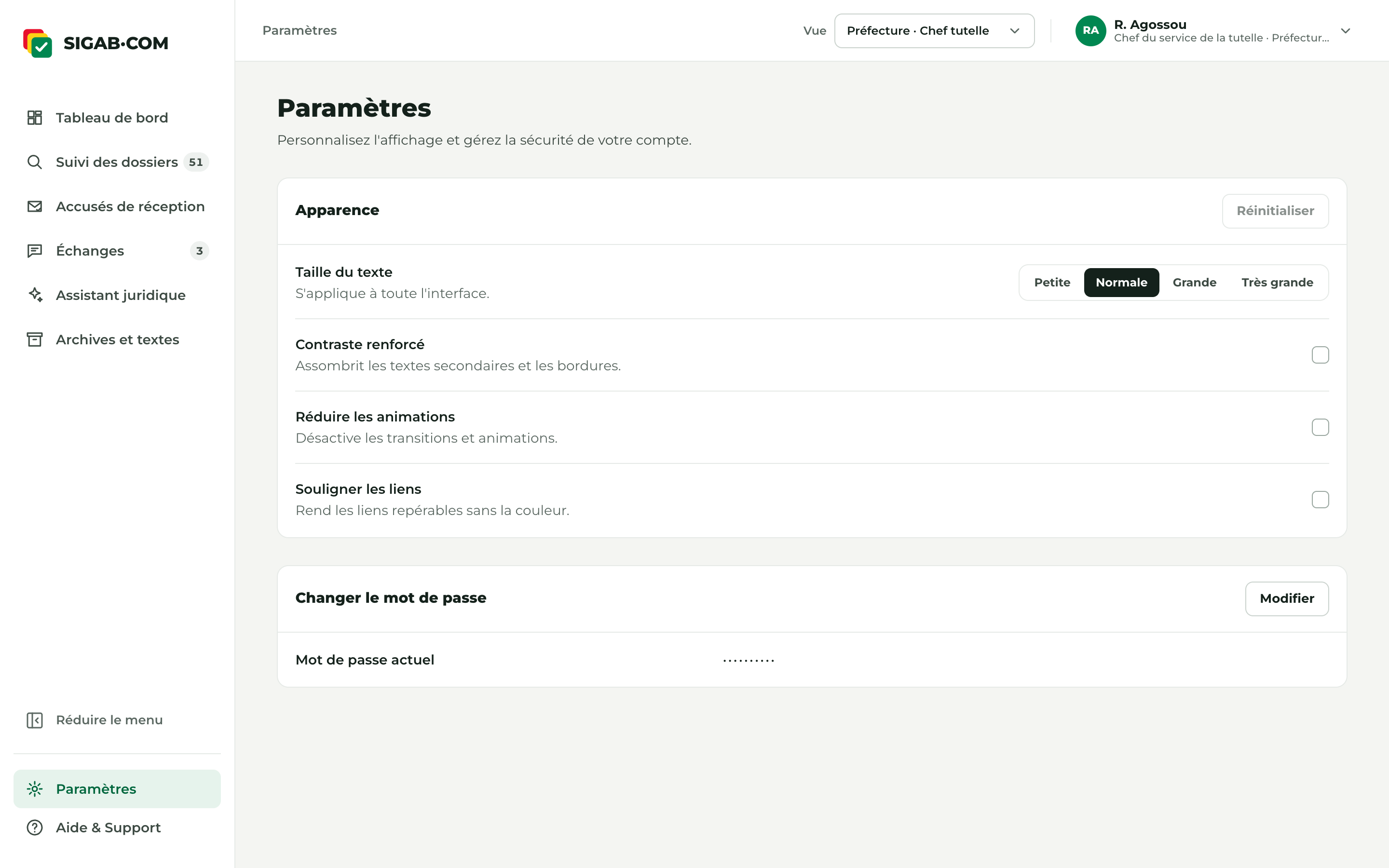
La page comporte deux blocs : Apparence et Changer le mot de passe.
Accessibilité et affichage
Le bloc Apparence regroupe les réglages d'accessibilité. Chaque changement s'applique immédiatement à toute l'interface : il n'y a pas de bouton d'enregistrement.
Taille du texte
Choisissez Petite, Normale, Grande ou Très grande. La taille choisie s'applique à tous les écrans : menus, tableaux, formulaires.
Options d'accessibilité
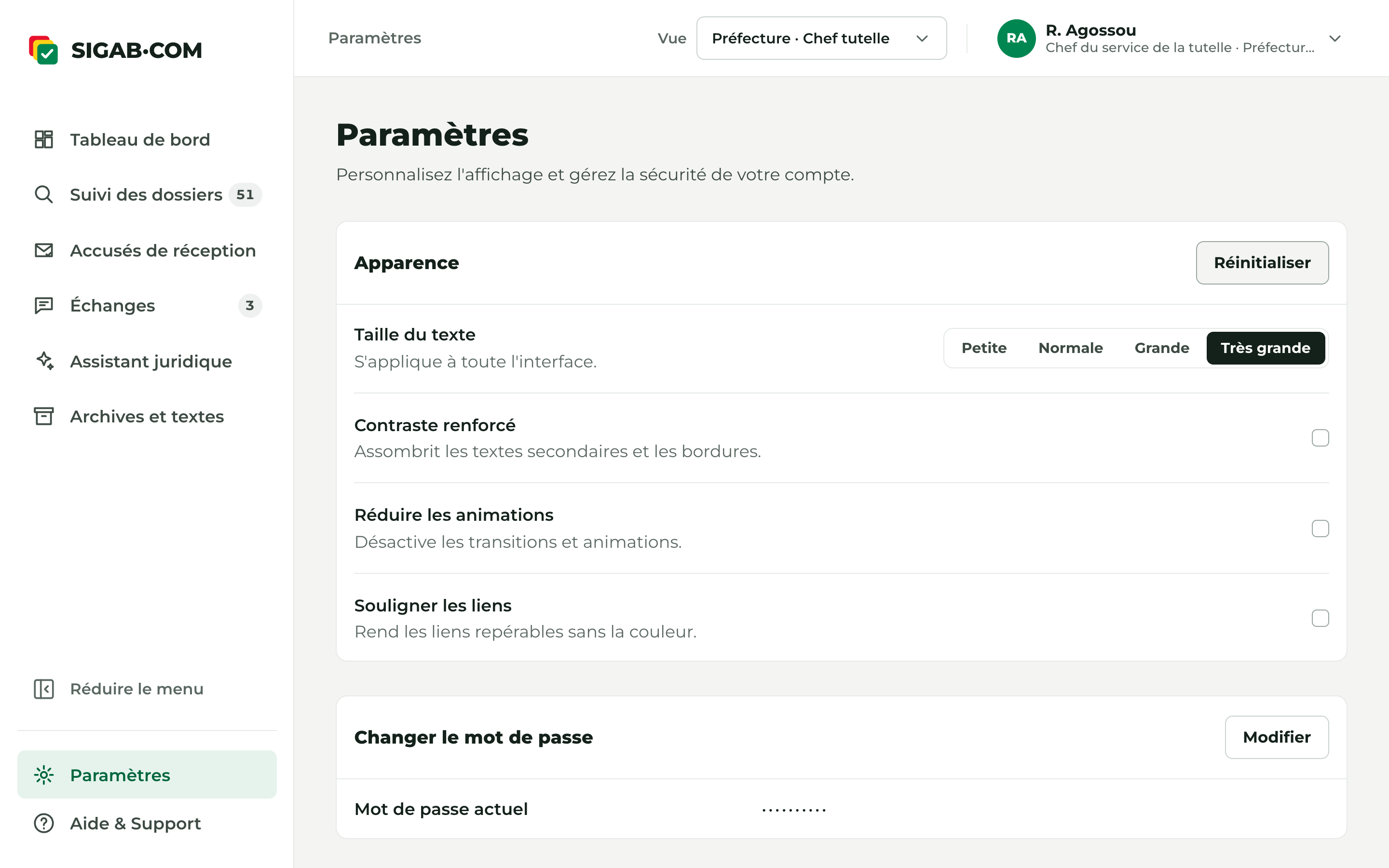
Cochez une option pour l'activer, décochez-la pour revenir à l'affichage habituel.
| Option | Effet | Utile si… |
|---|---|---|
| Contraste renforcé | Assombrit les textes secondaires et les bordures. | Vous lisez mal les textes gris ou en plein soleil. |
| Réduire les animations | Désactive les transitions et animations. | Les mouvements à l'écran vous gênent. |
| Souligner les liens | Rend les liens repérables sans la couleur. | Vous distinguez mal le vert du reste du texte. |
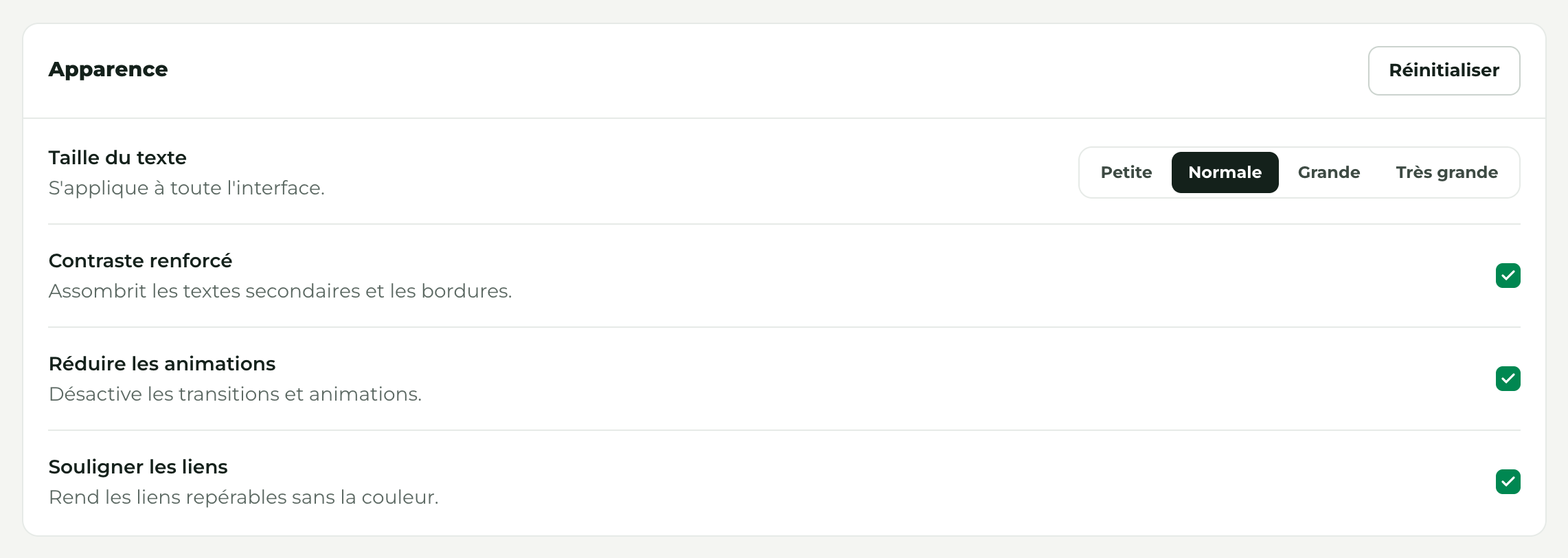
Réinitialiser rétablit tous les réglages par défaut. Le bouton n'est actif que si un réglage a été modifié.
Réglages propres à chaque appareil
Vos choix d'affichage sont conservés dans le navigateur de l'appareil utilisé. Sur un autre ordinateur ou un autre navigateur, refaites vos réglages.
Au clavier
Tous les réglages se manient sans souris : Tab pour passer d'un réglage à l'autre, Espace pour cocher ou décocher une option.
Changer le mot de passe
- Dans le bloc Changer le mot de passe, cliquez sur Modifier.
- Saisissez votre mot de passe actuel.
- Saisissez le nouveau mot de passe, puis confirmez-le dans le champ suivant.
- Cliquez sur Enregistrer. Annuler referme le formulaire sans rien changer ; Afficher rend les trois champs lisibles.
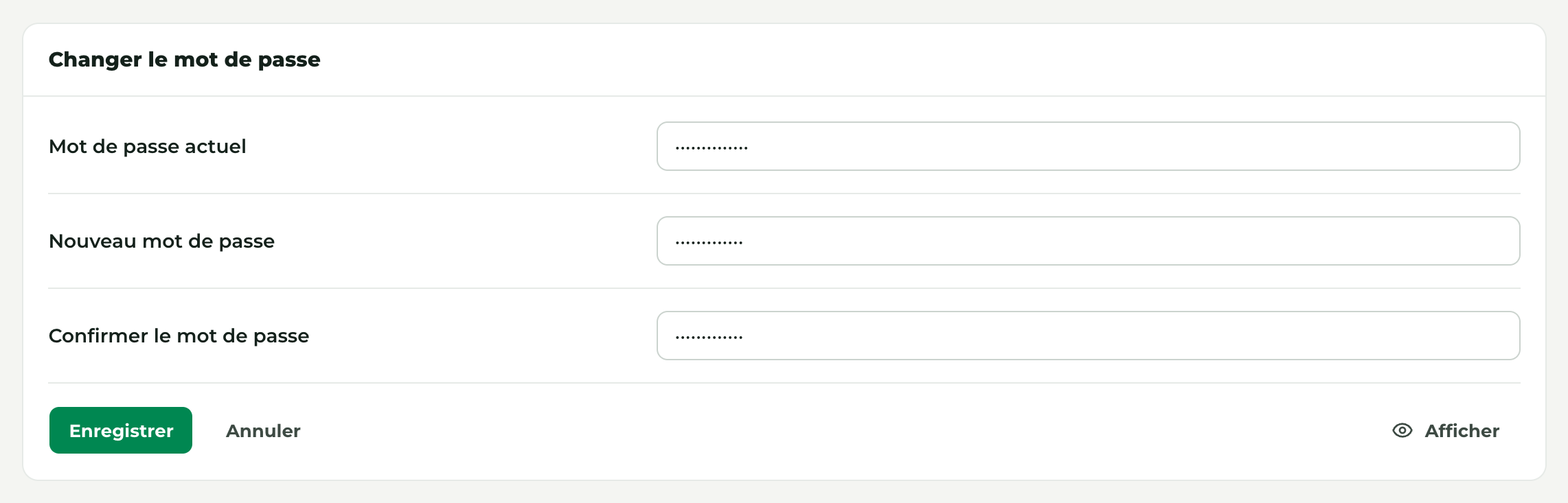
Le nouveau mot de passe doit :
- compter au moins 8 caractères ;
- être différent du mot de passe actuel ;
- être saisi deux fois à l'identique.
Une fois enregistré, un message vert confirme le changement. Utilisez le nouveau mot de passe dès votre prochaine connexion.
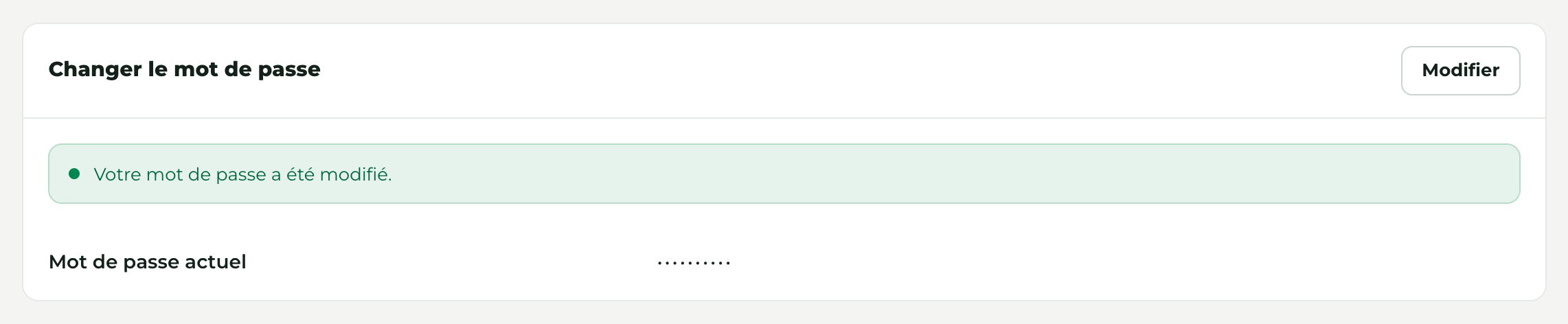
En cas d'erreur
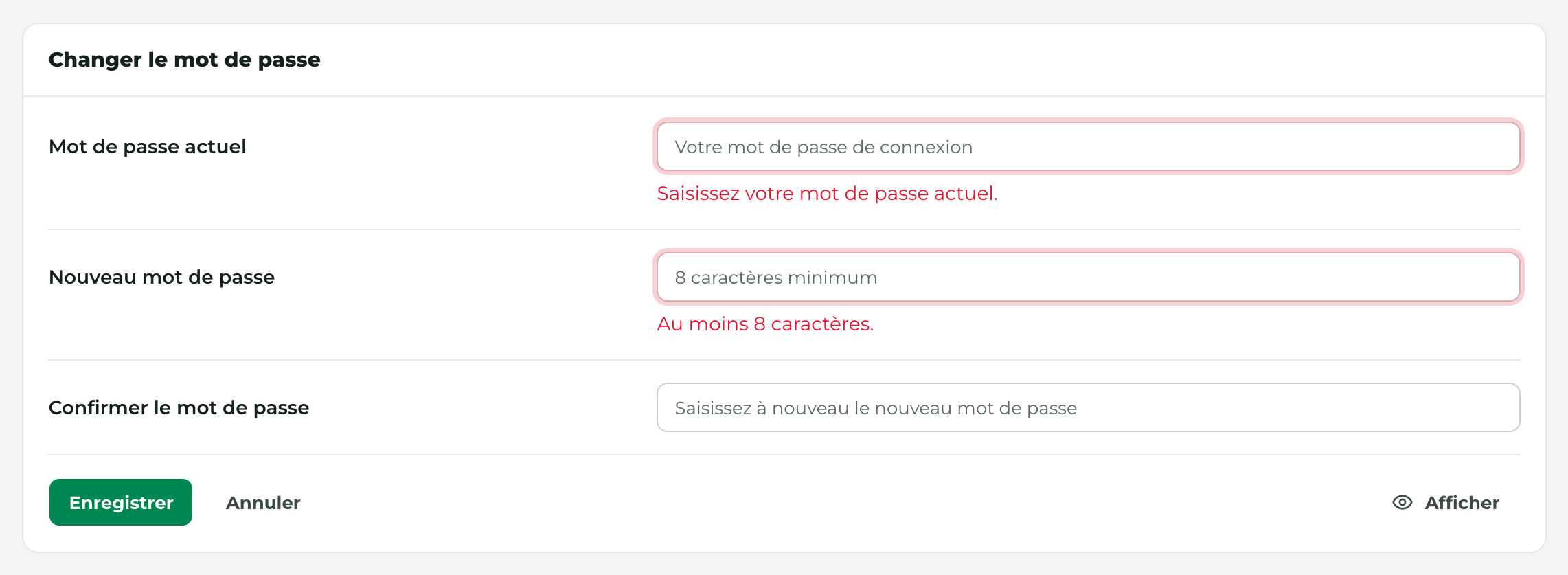
Les champs à corriger sont entourés de rouge, avec un message en dessous.
| Message | Que faire |
|---|---|
| Saisissez votre mot de passe actuel. | Renseignez le mot de passe utilisé pour vous connecter. |
| Au moins 8 caractères. | Allongez le nouveau mot de passe. |
| Doit être différent du mot de passe actuel. | Choisissez un mot de passe que vous n'utilisez pas déjà. |
| Les mots de passe ne correspondent pas. | Saisissez exactement le même mot de passe dans les deux champs. |
Mot de passe actuel oublié
Déconnectez-vous et utilisez Mot de passe oublié sur la page de connexion.