Naviguer dans SIGAB·COM
Toutes les pages de SIGAB·COM utilisent les mêmes éléments : un menu, des onglets, des filtres et des tableaux. Cette page explique comment ils fonctionnent, pour que vous soyez à l'aise sur n'importe quel écran.
Selon votre profil
Les rubriques du menu et les boutons d'action dépendent de votre profil : certains écrans, comme Soumettre un acte, ne sont proposés qu'aux profils concernés, et un profil en consultation seule ne voit pas les boutons d'action. Les éléments de navigation, eux, sont les mêmes pour tous.
Organisation d'un écran
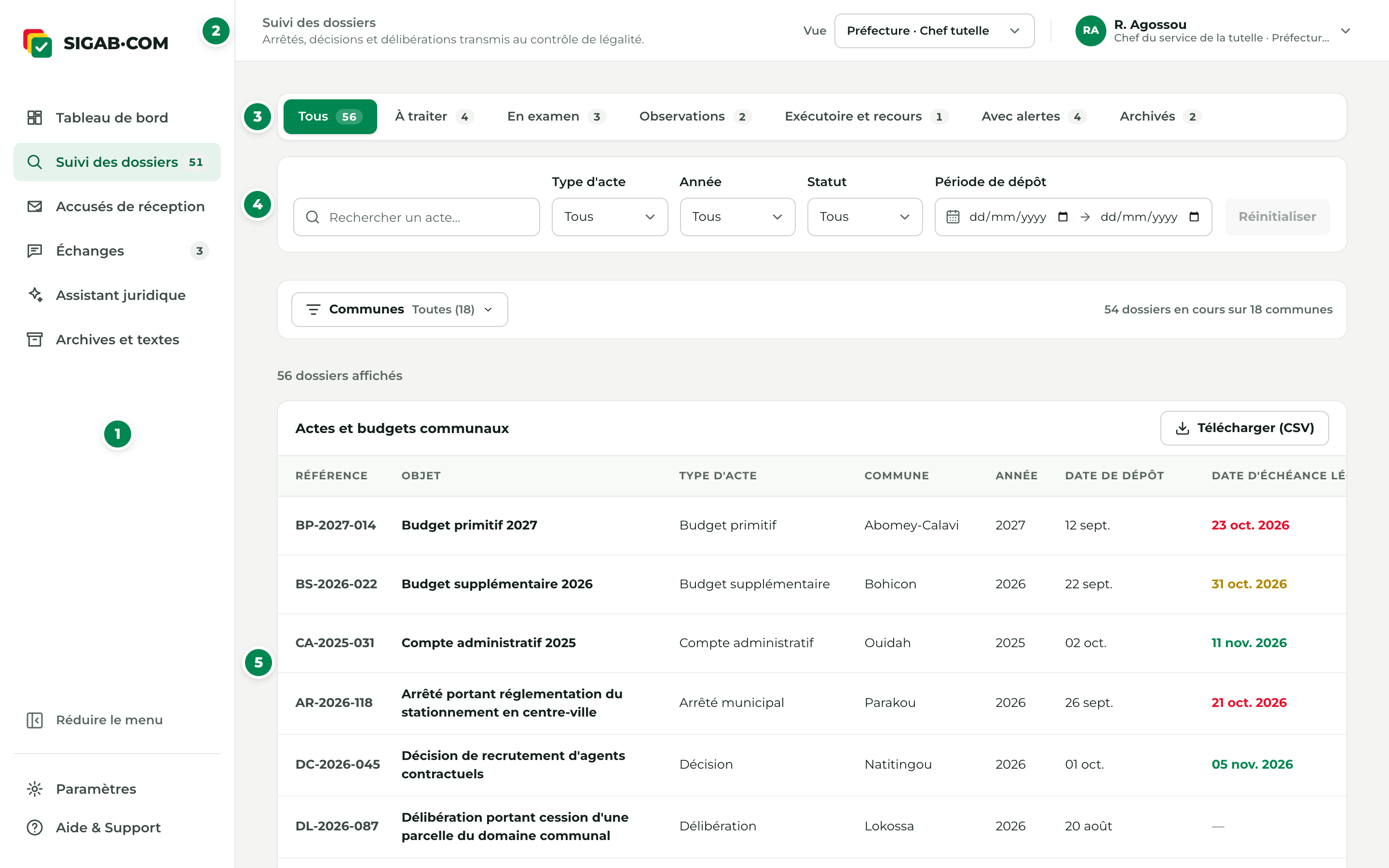
- Le menu de gauche donne accès aux rubriques. La rubrique ouverte est surlignée en vert ; une pastille chiffrée signale les éléments à consulter. En bas : Réduire le menu, Paramètres et Aide & Support.
- La barre du haut rappelle le nom de la page et son objet. À droite, votre nom ouvre le menu du profil, d'où vous pouvez vous déconnecter.
- Les onglets répartissent le contenu de la page.
- Les filtres réduisent la liste à ce que vous cherchez.
- Le tableau présente les résultats, une ligne par élément.
Réduire le menu
Cliquez sur Réduire le menu, en bas du menu de gauche : le menu ne garde que ses icônes et la page gagne en largeur. Les pastilles chiffrées restent visibles sur les icônes. Survolez une icône pour afficher le nom de la rubrique dans une infobulle ; cliquez dessus pour l'ouvrir.
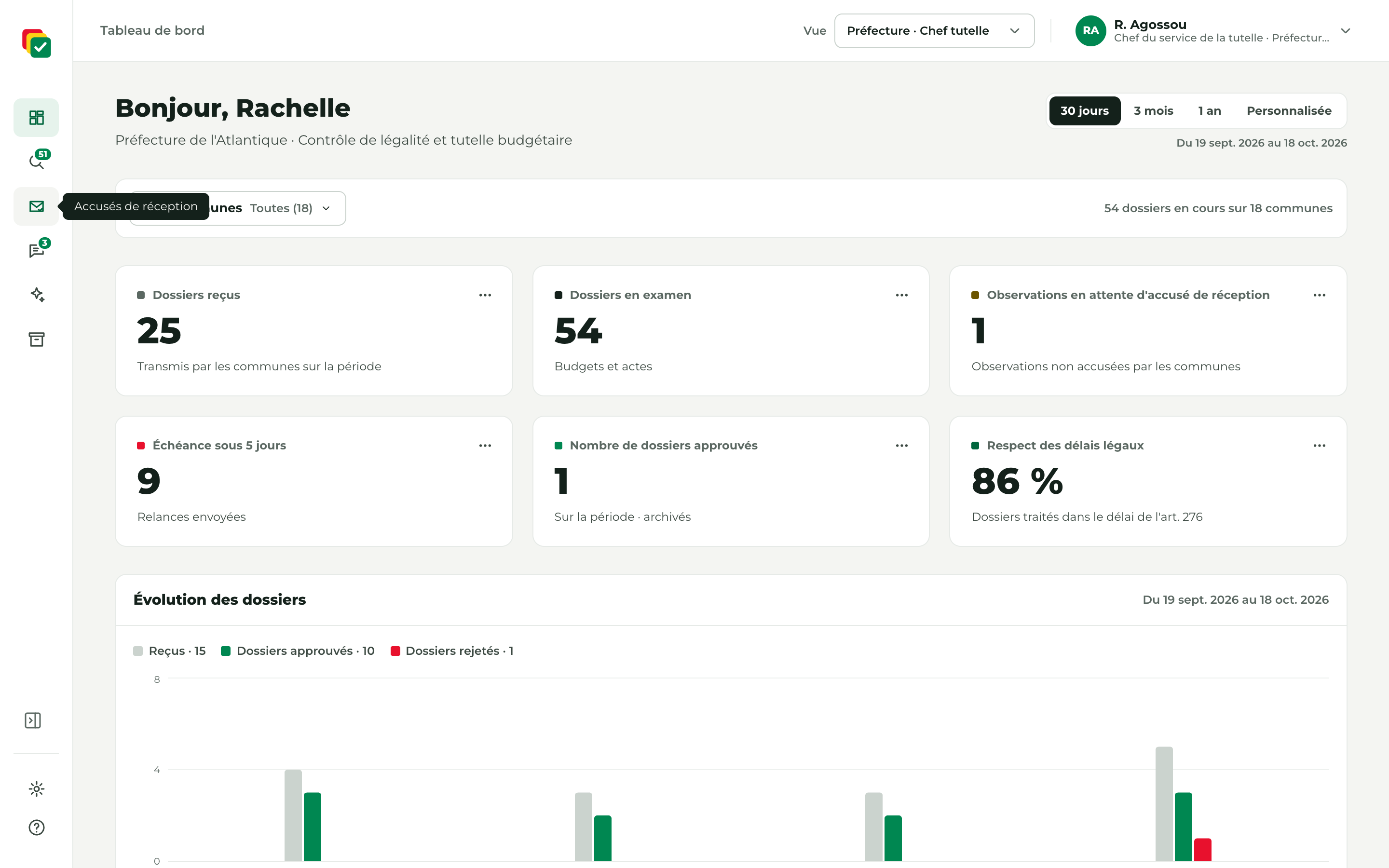
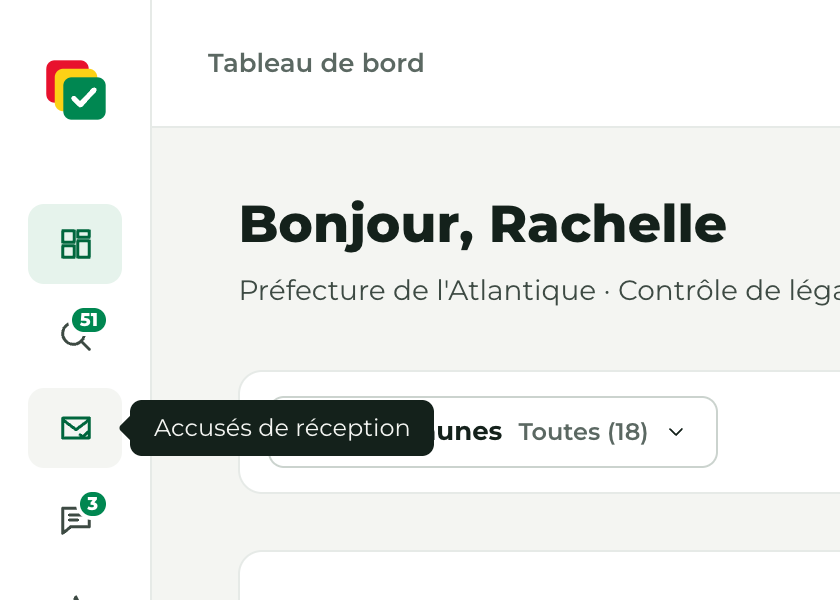
Pour retrouver le menu complet, cliquez sur le même bouton, devenu Déplier le menu. Le menu reste réduit quand vous changez de page ; il se déplie à nouveau si vous rechargez la page.
Écrans pleine largeur
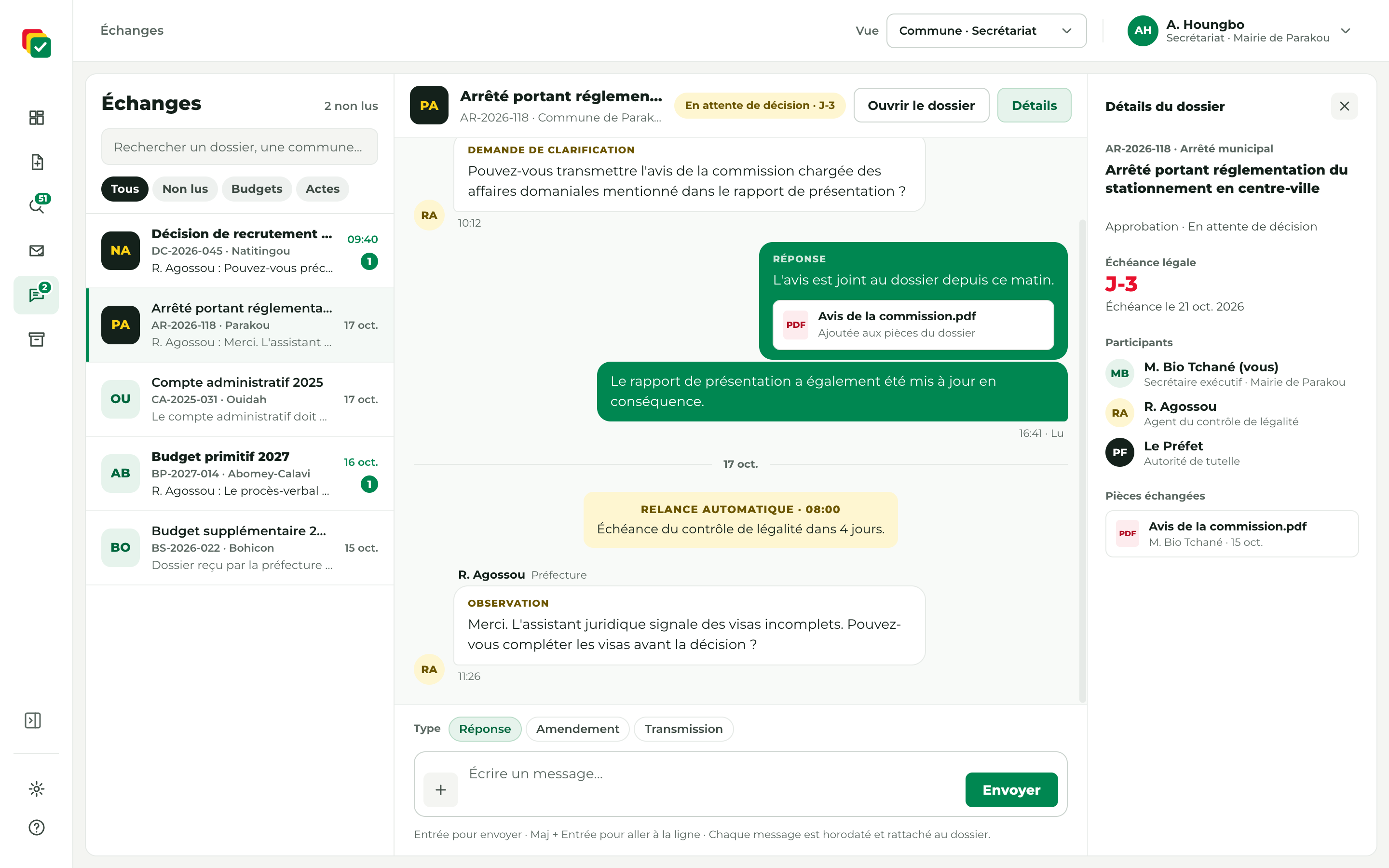
Les écrans qui ont besoin de place, comme Échanges et Assistant juridique, réduisent le menu automatiquement à leur ouverture. Ils sont organisés en colonnes : une liste à gauche, le contenu au centre et, à droite, un panneau de détails que le bouton Détails affiche ou masque (la × le ferme aussi). Les petites étiquettes au-dessus d'une liste, comme Tous, Non lus, Budgets, Actes, la filtrent d'un clic.
Les onglets
Onglets avec compteur
Au-dessus d'une liste, chaque onglet affiche un sous-ensemble des éléments. Le nombre indique combien d'éléments il contient, en tenant compte des filtres en cours. L'onglet actif est en vert.

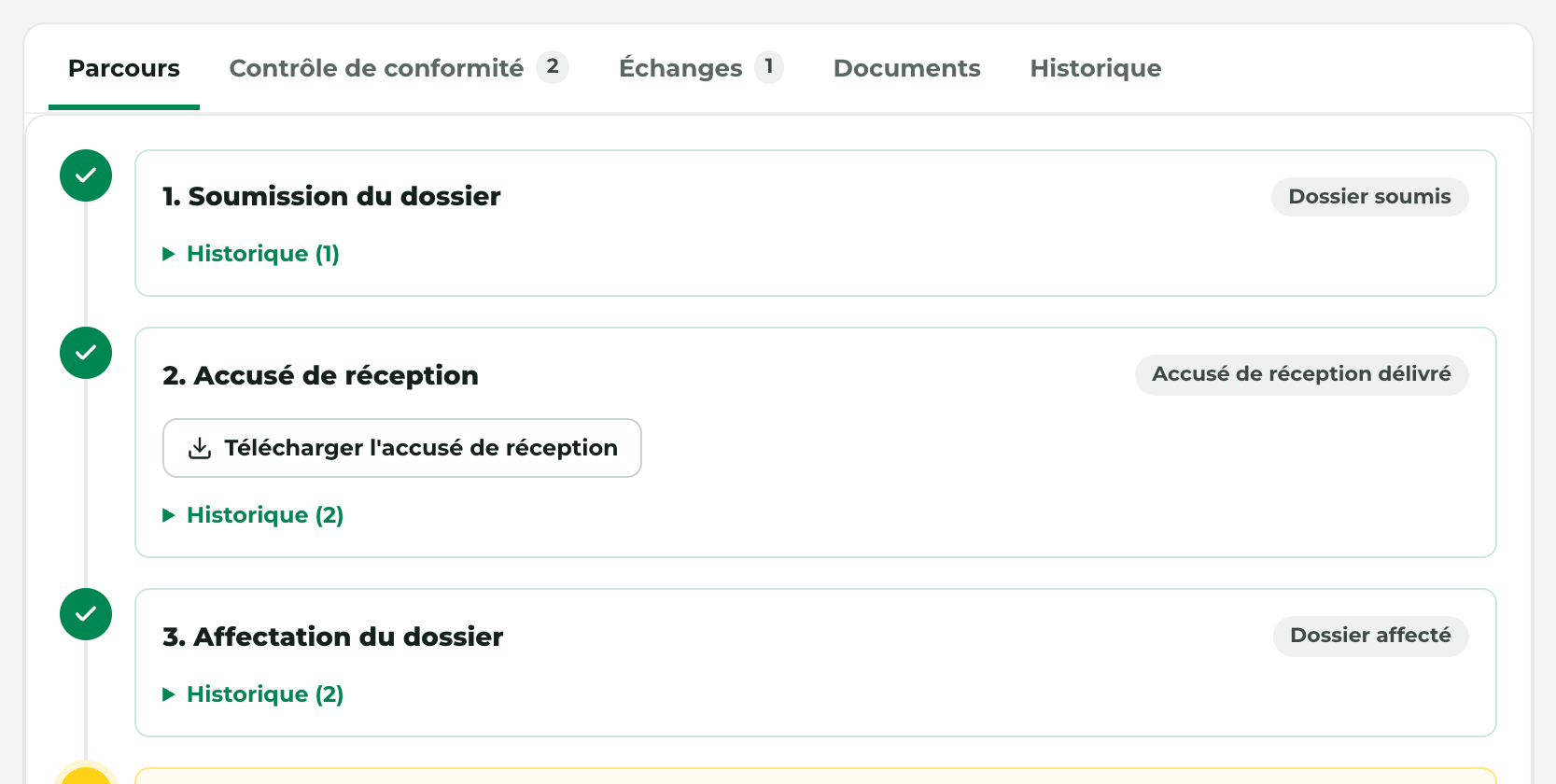
Onglets d'une fiche
Lorsque vous ouvrez un élément, ses informations sont réparties en onglets soulignés. Cliquez sur un onglet pour changer de section sans quitter la fiche. Une pastille chiffrée indique le nombre d'éléments dans la section.
Boutons de choix
Certaines pages proposent une rangée de boutons collés, par exemple pour passer d'une rubrique à l'autre ou choisir une période. Un seul bouton est actif à la fois : il apparaît sur fond foncé. Cliquez sur un autre bouton pour changer d'affichage ; un nombre à côté du libellé indique, le cas échéant, combien d'éléments contient chaque rubrique.


Les filtres
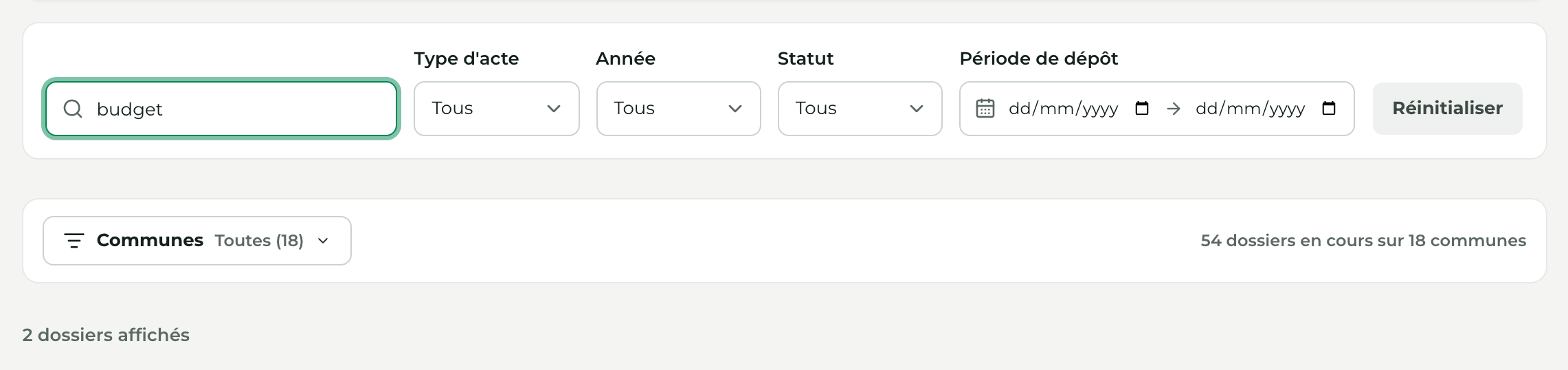
Barre de filtres
- Recherche : tapez un mot de la référence, de l'objet, de la commune ou du type. La liste se met à jour pendant la saisie ; les majuscules et les accents sont ignorés.
- Listes déroulantes : choisissez une valeur. Tous signifie « sans filtre ».
- Période : renseignez une date de début et une date de fin.
- Les filtres se cumulent. Le nombre d'éléments affichés apparaît au-dessus du tableau.
- Réinitialiser efface tous les filtres. Le bouton n'est actif que si un filtre est appliqué.
Filtre par commune
- Cliquez sur Communes. Le bouton rappelle la sélection en cours, par exemple Toutes (18).
- Dans la liste, regroupée par département, cochez les communes voulues. Le champ du haut permet de chercher une commune ; Tout le département coche d'un coup toutes ses communes.
- Cliquez sur Fermer.
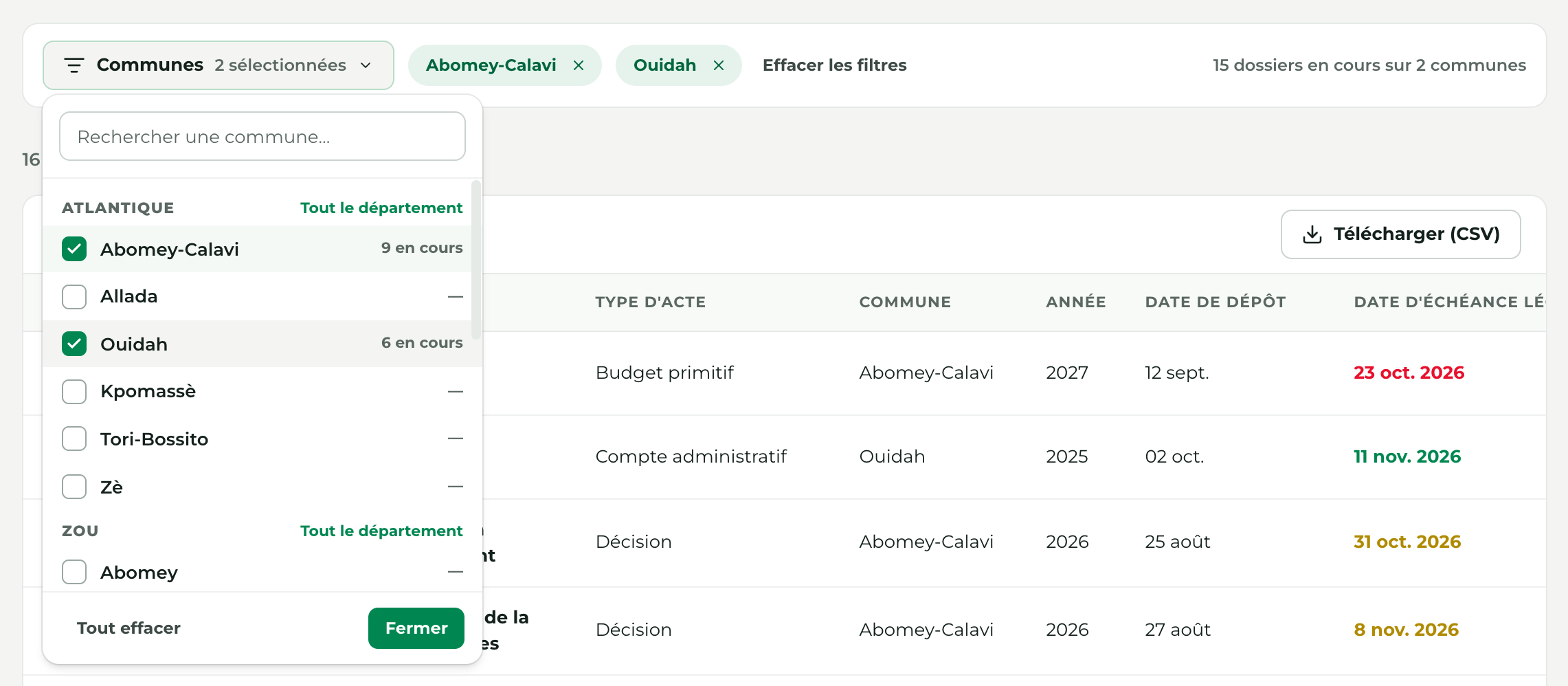
Chaque commune choisie apparaît en étiquette. Cliquez sur la × d'une étiquette pour la retirer, ou sur Effacer les filtres pour tout retirer. Le résumé à droite indique le périmètre affiché.

Une sélection qui vous suit
La sélection de communes reste appliquée quand vous changez de page (tableau de bord, listes) jusqu'à ce que vous l'effaciez.
Filtres à cocher
Sur certaines pages, les filtres sont regroupés dans un panneau à gauche, par catégorie. Cochez une ou plusieurs valeurs ; le nombre à droite indique combien d'éléments correspondent. Les valeurs cochées apparaissent en étiquettes au-dessus des résultats, avec une × pour les retirer. Réinitialiser, en haut du panneau, décoche tout.
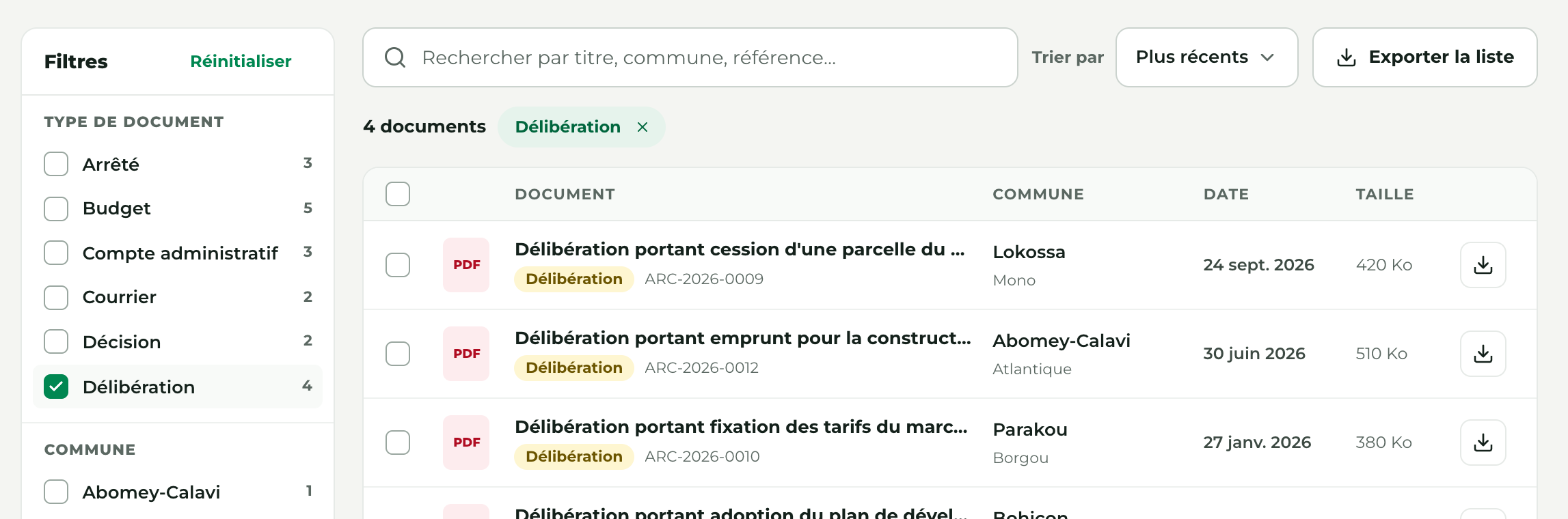
La liste Trier par change l'ordre des résultats : Plus récents, Plus anciens ou Titre (A → Z).
Les tableaux
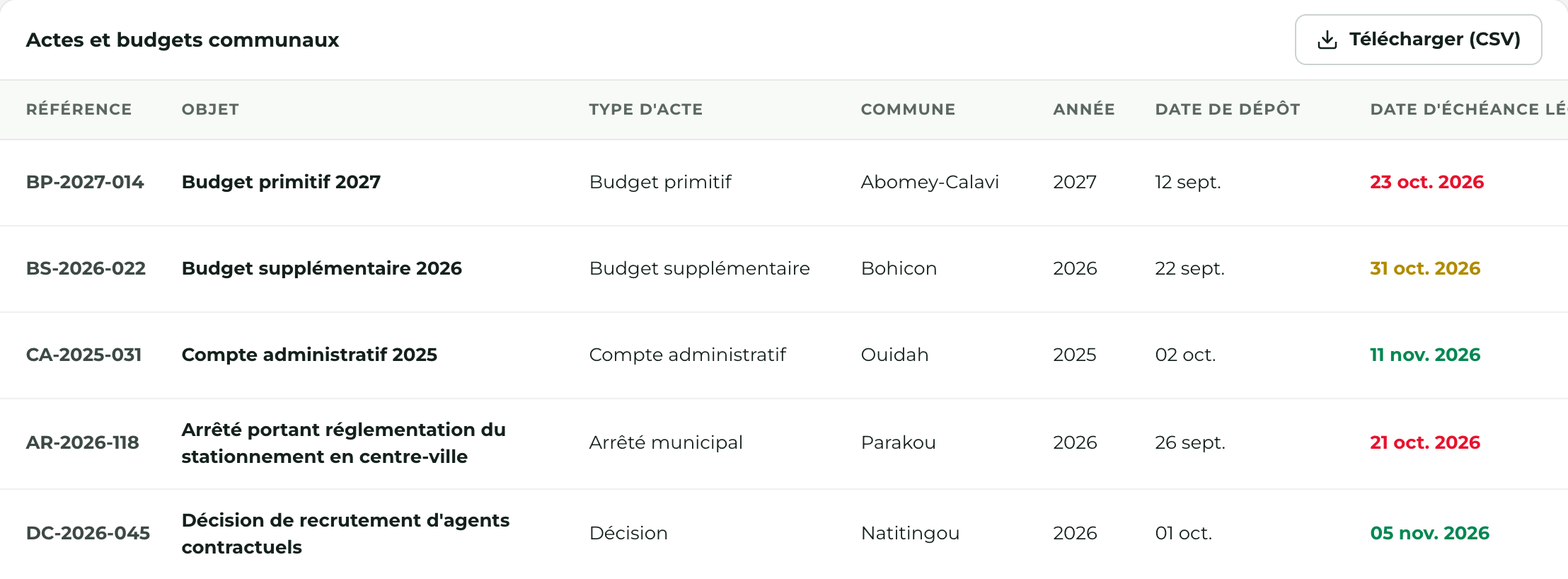
- En-tête : le titre du tableau et, à droite, le bouton d'export (Télécharger (CSV) ou Exporter la liste). L'export reprend exactement la liste affichée, filtres compris.
- Ouvrir un élément : cliquez n'importe où sur sa ligne, ou sur l'icône en forme d'œil dans la colonne Actions. Une icône de téléchargement apparaît quand un document est disponible.
- Dates d'échéance : la couleur signale l'urgence — rouge à 5 jours ou moins, jaune à 14 jours ou moins, vert au-delà. Un tiret (—) indique qu'aucune échéance ne court.
- Statuts : chaque ligne porte une étiquette de statut (voir l'accueil).
- Tableaux larges : s'il y a plus de colonnes que de place, faites défiler le tableau horizontalement (barre de défilement en bas, ou Maj + molette de la souris).
Pagination
Les longues listes sont découpées en pages. Sous le tableau, la mention 1–10 sur 56 dossiers indique la position dans la liste. Utilisez Précédent, Suivant ou un numéro de page ; les points de suspension (…) remplacent les pages intermédiaires.

Sélection de plusieurs lignes
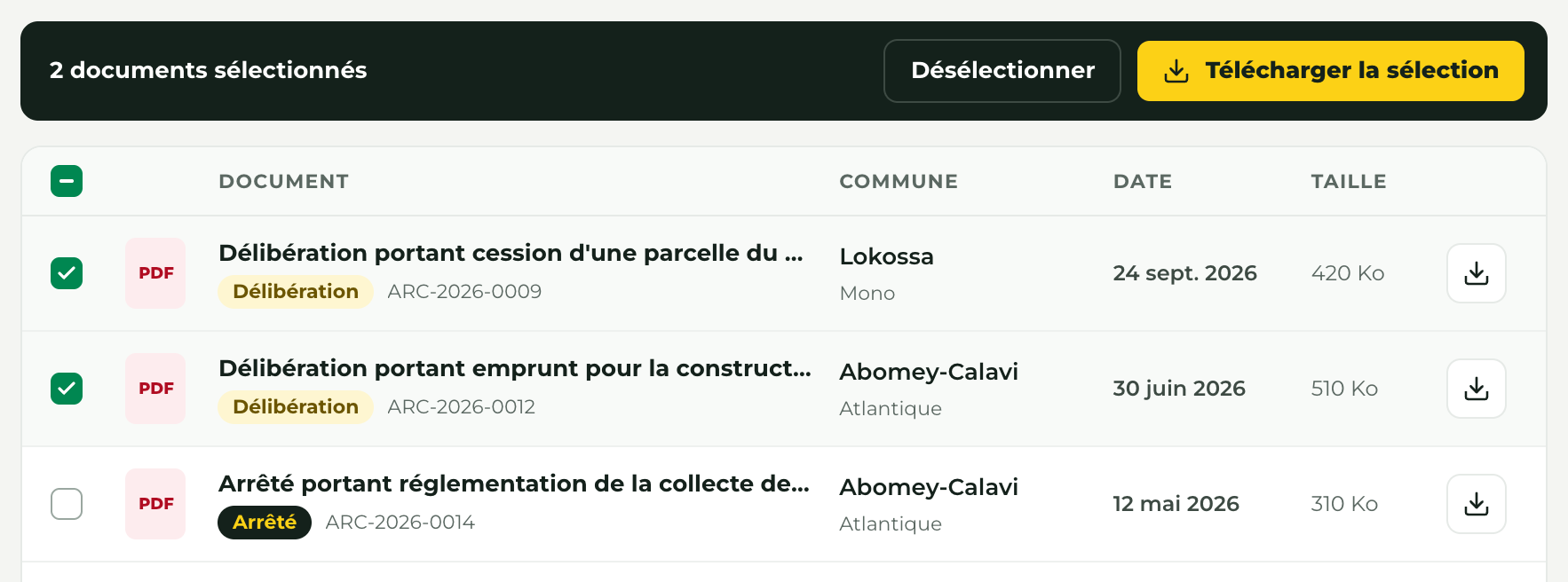
Dans les tableaux qui comportent des cases à cocher, cochez les lignes voulues ; la case de l'en-tête sélectionne toutes les lignes de la page. Une barre sombre apparaît alors avec le nombre d'éléments sélectionnés et les actions groupées : Télécharger la sélection ou Désélectionner.
Les formulaires en plusieurs étapes
Les saisies longues, comme Soumettre un acte, sont découpées en étapes.
Indicateur d'étapes
En haut du formulaire, l'étape en cours est en vert et les étapes terminées portent une coche. Cliquez sur une étape terminée pour y revenir. Les étapes suivantes restent verrouillées tant que l'étape en cours n'est pas complète.

Champs
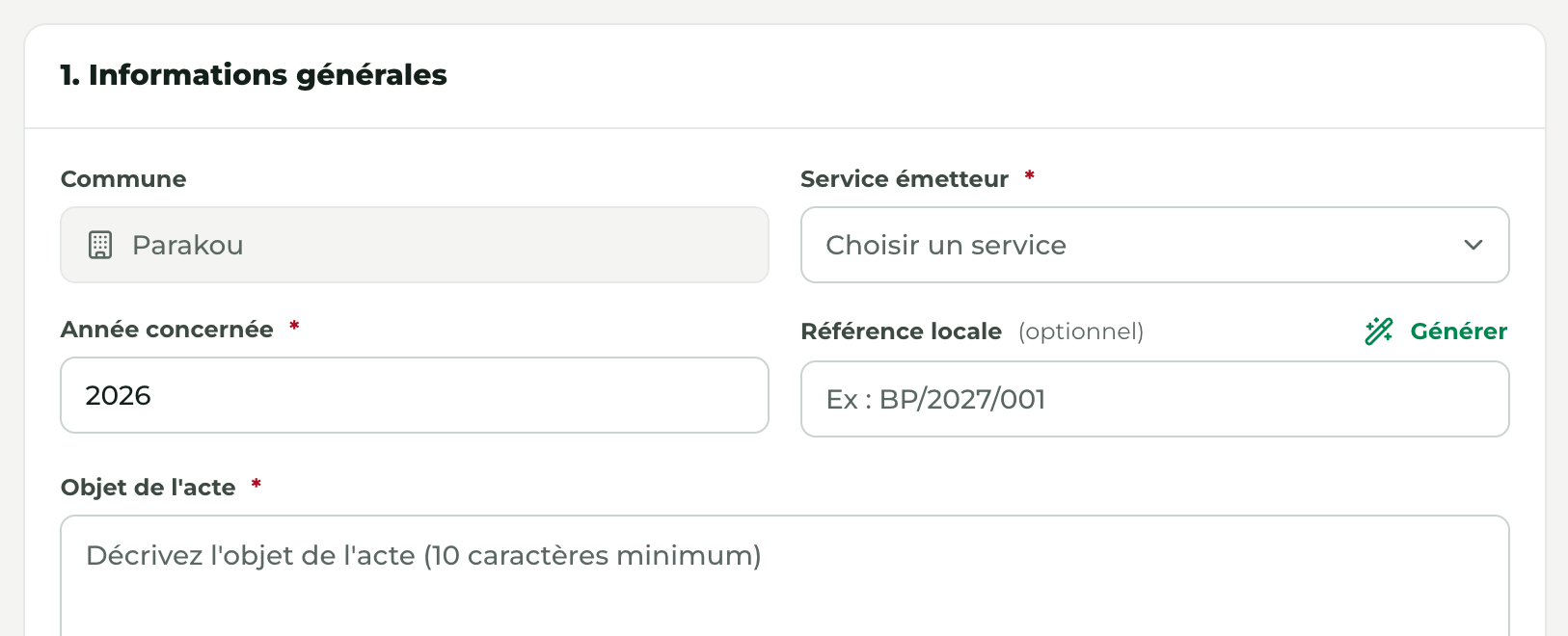
- Un astérisque rouge (*) signale un champ obligatoire ; la mention (optionnel) un champ facultatif.
- Un champ grisé est rempli automatiquement et ne se modifie pas.
- Le texte gris dans un champ vide donne un exemple de saisie.
- Certains champs proposent une aide, comme Générer pour créer une référence.
Barre d'actions
En bas de l'écran, une barre reste visible pendant toute la saisie :
- Annuler quitte le formulaire ; Étape 1 sur 4 rappelle où vous en êtes.
- Précédent revient à l'étape d'avant (à partir de l'étape 2).
- Enregistrer comme brouillon enregistre le dossier sans le transmettre. Le bouton devient actif une fois le type d'acte choisi.
- Suivant passe à l'étape suivante. Tant qu'il est grisé, un message à sa gauche indique ce qui manque. À la dernière étape, il est remplacé par le bouton d'envoi.

Autres éléments
Sélecteur de période
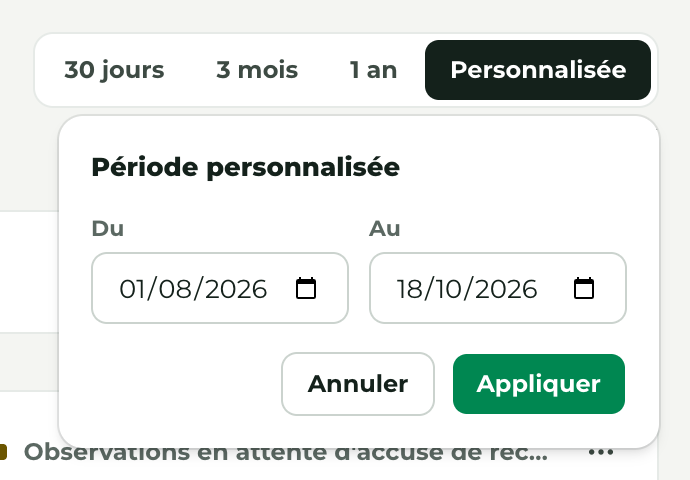
Choisissez 30 jours, 3 mois ou 1 an. Pour d'autres dates, cliquez sur Personnalisée, renseignez Du et Au, puis cliquez sur Appliquer.
Cartes et menu d'options
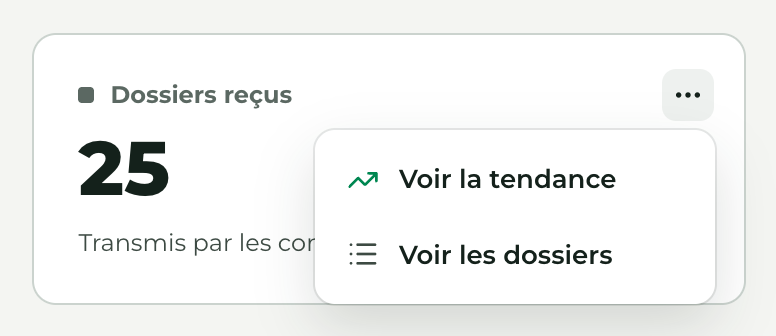
Les cartes chiffrées sont cliquables : un clic ouvre la liste correspondante. Le bouton … en haut à droite ouvre un menu d'options, par exemple Voir la tendance ou Voir les dossiers.
Infobulles
Survolez un bouton-icône pour afficher son nom dans une infobulle.
Fenêtres
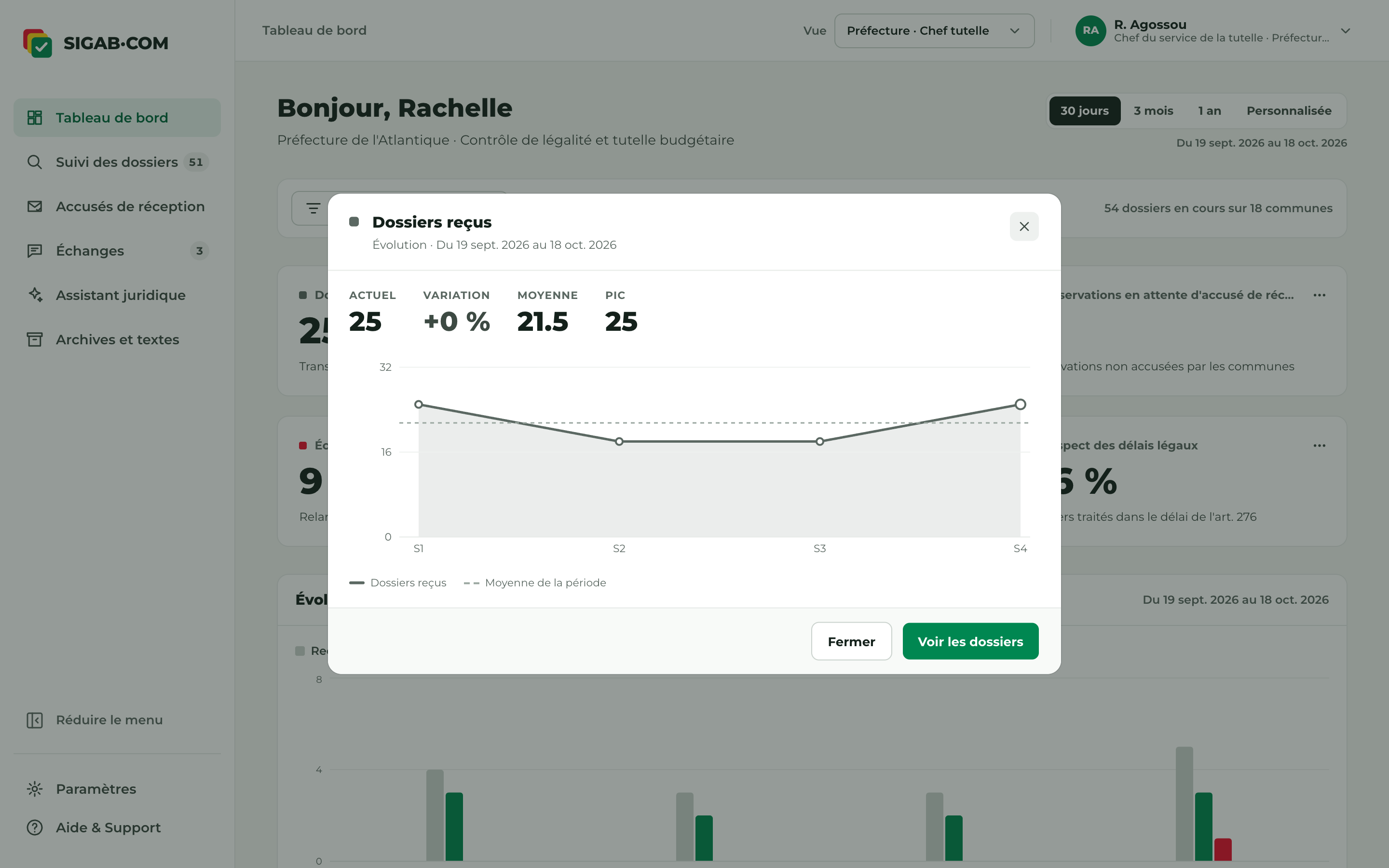
Certaines actions ouvrent une fenêtre par-dessus la page, qui s'assombrit. Fermez-la avec Fermer (ou Annuler), la × en haut à droite ou la touche Échap. Le bouton principal, en vert, lance l'action principale.
Sections dépliables
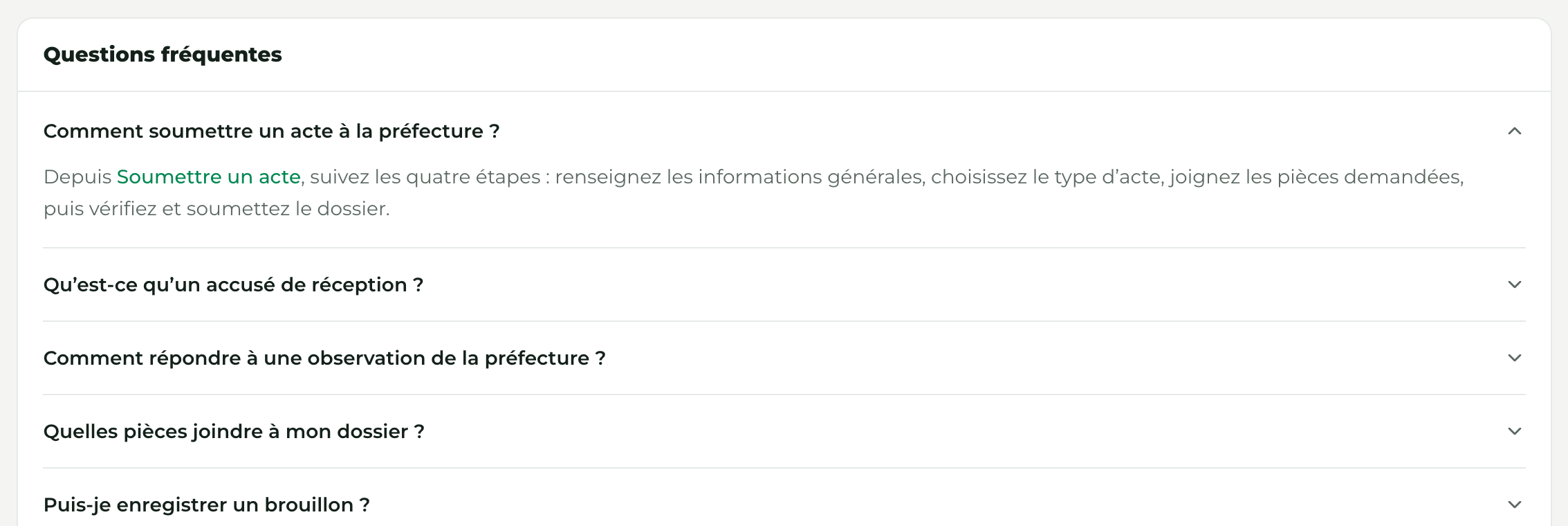
Les listes de questions, par exemple dans Aide & Support, n'affichent d'abord que les titres. Cliquez sur un titre pour déplier la réponse, et à nouveau pour la replier ; la flèche à droite indique l'état.
Au clavier
| Touche | Action |
|---|---|
| Tab / Maj+Tab | Passer à l'élément suivant / précédent. |
| Entrée | Ouvrir la ligne d'un tableau, valider un bouton. |
| Espace | Cocher ou décocher une case. |
| Haut Bas | Se déplacer dans un menu ou une liste déroulante. |
| Échap | Fermer un menu, une liste ou une fenêtre. |